
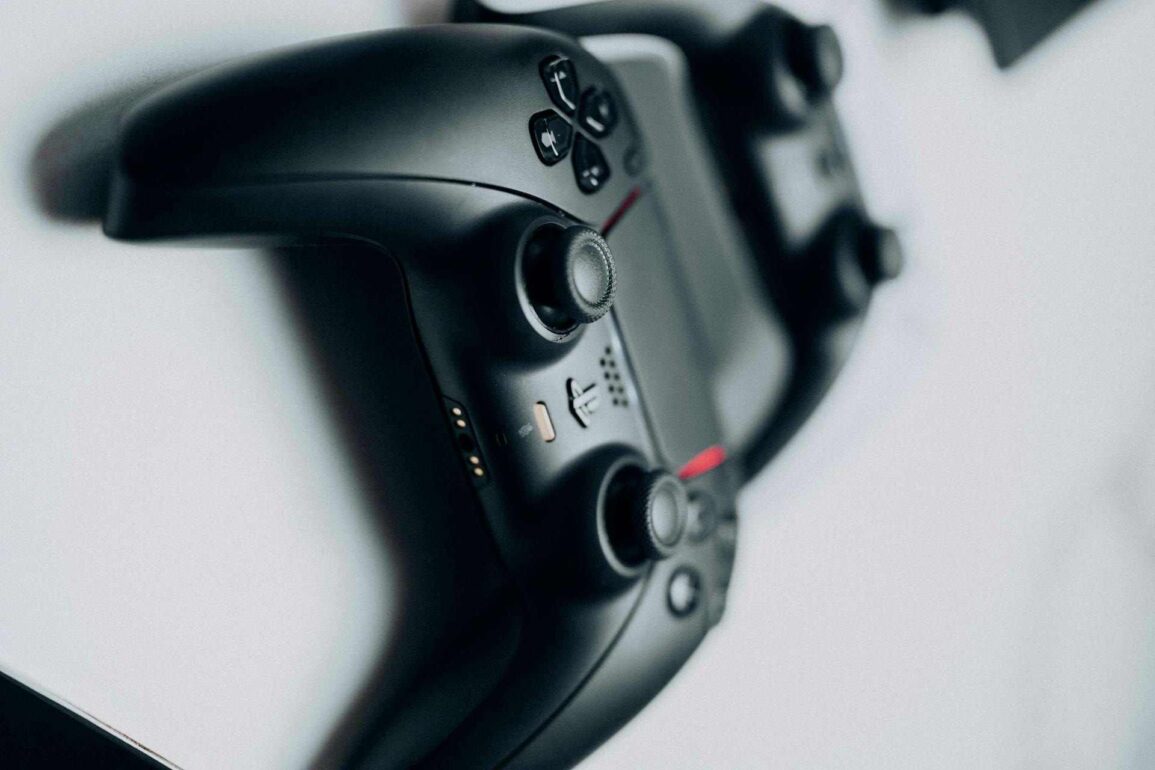

Jak wyłączyć lektora w PS5? Kompletny przewodnik krok po kroku
Aby wyłączyć lektora w konsoli PlayStation 5, należy przejść do menu Ustawienia > Ułatwienia dostępu > Czytnik ekranu i przesunąć suwak, aby dezaktywować tę funkcję. Cały proces jest natychmiastowy i nie wymaga ponownego uruchamiania konsoli, co pozwala od razu wrócić do cichej i komfortowej rozgrywki bez dodatkowych komunikatów głosowych.
Czym jest lektor w PS5 i dlaczego czasem przeszkadza?
Lektor, a właściwie funkcja o nazwie „Czytnik ekranu” (z ang. Screen Reader lub Text-to-Speech), to jedno z kluczowych narzędzi dostępności w systemie PlayStation 5. Jego głównym zadaniem jest ułatwienie nawigacji po interfejsie konsoli osobom z dysfunkcjami wzroku. Po aktywacji, syntetyczny głos odczytuje na głos wszystkie elementy tekstowe widoczne na ekranie, od nazw gier i aplikacji w menu głównym, przez opcje w ustawieniach, aż po powiadomienia systemowe. To niezwykle ważne rozwiązanie, które otwiera świat gier dla szerszego grona odbiorców.
Problem pojawia się, gdy funkcja ta zostanie włączona przypadkowo lub przez innego użytkownika konsoli. Dla graczy, którzy nie potrzebują tego wsparcia, ciągłe komunikaty głosowe stają się szybko irytujące i rozpraszające. Zamiast skupić się na klimatycznej muzyce w menu gry lub rozmowie ze znajomymi na czacie głosowym, użytkownik jest bombardowany opisami każdej zaznaczonej ikony. Wyłączenie lektora staje się wtedy priorytetem, aby przywrócić komfort i pełną immersję podczas korzystania z PS5.
Jak wyłączyć lektora w PS5, instrukcja krok po kroku
Dezaktywacja czytnika ekranu jest prosta i zajmuje dosłownie kilkanaście sekund. Poniżej znajduje się precyzyjna ścieżka, która poprowadzi Cię przez cały proces. Zmiany są wprowadzane w czasie rzeczywistym, więc irytujący głos zniknie od razu po zmianie ustawienia.
Krok 1: Wejdź do Ustawień konsoli
Proces rozpoczyna się na ekranie głównym PlayStation 5. W prawym górnym rogu interfejsu znajdziesz rząd ikon. Poszukaj charakterystycznego symbolu koła zębatego, który jest uniwersalnym oznaczeniem menu ustawień. Wybierz tę ikonę i naciśnij przycisk „X” na kontrolerze, aby przejść do głównego panelu konfiguracyjnego konsoli.
Krok 2: Znajdź menu Ułatwienia dostępu
Po wejściu do Ustawień zobaczysz listę kategorii, takich jak „Użytkownicy i konta”, „Sieć” czy „System”. Przewiń tę listę w dół, aż znajdziesz opcję o nazwie „Ułatwienia dostępu”. To właśnie w tej sekcji Sony zgromadziło wszystkie funkcje mające na celu dostosowanie konsoli do indywidualnych potrzeb użytkowników, w tym opcje dla osób z problemami ze wzrokiem, słuchem czy motoryką.
Krok 3: Odszukaj i dezaktywuj Czytnik ekranu
W menu „Ułatwienia dostępu” zobaczysz kolejne podkategorie. Wybierz pierwszą z góry pozycję, czyli „Czytnik ekranu”. To tutaj znajduje się główny włącznik funkcji lektora. Zobaczysz opcję „Włącz czytnik ekranu” z suwakiem po prawej stronie. Jeśli lektor jest aktywny, suwak będzie przesunięty w prawo i podświetlony. Aby go wyłączyć, po prostu najedź na niego i naciśnij przycisk „X”. Suwak przesunie się w lewo i straci podświetlenie, a głos lektora natychmiast zamilknie.
Szybki dostęp do ustawień dostępności, skrót w Centrum sterowania
Jeśli zdarza Ci się czasem potrzebować funkcji ułatwień dostępu lub po prostu chcesz mieć do nich szybszy dostęp bez przekopywania się przez menu, PS5 oferuje wygodne rozwiązanie. Możesz dodać skrót do tych ustawień w Centrum sterowania.
- Naciśnij przycisk PlayStation na padzie DualSense, aby wywołać dolne menu, czyli Centrum sterowania.
- Naciśnij przycisk „Options” na padzie, aby przejść do trybu dostosowywania.
- Znajdź na liście ikonę „Ułatwienia dostępu” (symbol ludzika w kółku) i dodaj ją do widocznych elementów sterujących.
Od teraz, po naciśnięciu przycisku PS, będziesz mógł błyskawicznie wejść do menu dostępności i włączyć lub wyłączyć czytnik ekranu oraz inne funkcje bez konieczności przechodzenia przez główne Ustawienia systemowe.
Lektor w grach, czy ustawienia systemowe zawsze działają?
Wyłączenie czytnika ekranu w ustawieniach systemowych PS5 dezaktywuje go w całym interfejsie konsoli. Jednak niektóre gry posiadają własne, niezależne funkcje dostępności, w tym wbudowanego narratora. Może się zdarzyć, że po wyciszeniu lektora systemowego, po uruchomieniu konkretnego tytułu (np. Diablo IV) głos powróci. Dzieje się tak, ponieważ gra korzysta z własnego silnika Text-to-Speech, a nie systemowego.
W takiej sytuacji rozwiązanie jest proste: musisz wejść w menu ustawień bezpośrednio w danej grze. Zazwyczaj opcje te znajdują się w zakładce „Dostępność”, „Dźwięk” lub „Interfejs”. Poszukaj tam pozycji nazwanej „Narrator”, „Czytnik ekranu” lub podobnie i wyłącz ją. Ta zasada dotyczy wielu nowoczesnych gier, które kładą duży nacisk na inkluzywność.
Głos z pada DualSense, jak wyłączyć dźwięki z kontrolera?
Częstym źródłem niechcianych dźwięków, mylonych czasem z lektorem, jest wbudowany głośnik w kontrolerze DualSense. Wiele gier wykorzystuje go do emitowania dodatkowych efektów dźwiękowych, które mają zwiększać immersję, jak np. odgłos przeładowania broni czy rozmowy przez radio. Jeśli te dźwięki Ci przeszkadzają, możesz łatwo je ściszyć lub całkowicie wyłączyć.
Ścieżka do tych ustawień to: Ustawienia > Akcesoria > Kontroler (ogólne). W tym miejscu znajdziesz suwak „Głośność głośnika w kontrolerze”. Możesz przesunąć go w lewo, aby maksymalnie ściszyć głośnik, co w praktyce go wyciszy. Nie wpłynie to na wibracje ani efekty haptyczne, a jedynie na dźwięk wydobywający się bezpośrednio z pada.
Inne przydatne funkcje w menu Ułatwienia dostępu
Będąc w menu „Ułatwienia dostępu”, warto rzucić okiem na inne opcje, które mogą poprawić komfort korzystania z konsoli. Sony oferuje szeroki wachlarz narzędzi, które można dostosować do własnych preferencji.
- Wyświetlanie i dźwięk, Tutaj możesz dostosować rozmiar tekstu, pogrubić go, zwiększyć kontrast czy włączyć korekcję kolorów dla osób z daltonizmem. To także miejsce, gdzie można zarządzać ogólnymi ustawieniami obrazu. Pełne zrozumienie opcji wideo, a nawet wiedza o tym, czym różni się HDR10 od HDR400, pozwala wycisnąć z konsoli maksimum wizualnych możliwości.
- Powiększenie, Funkcja ta pozwala na przybliżenie wybranego fragmentu ekranu, co jest pomocne przy odczytywaniu małego tekstu.
- Napisy, Możesz globalnie włączyć i dostosować wygląd napisów dla filmów i niektórych gier, zmieniając ich tło, rozmiar czy kolor.
- Transkrypcja czatu, To narzędzie zamienia mowę innych graczy z czatu głosowego na tekst i odwrotnie, odczytuje na głos wpisywany przez Ciebie tekst. Jest to nieocenione wsparcie w komunikacji, szczególnie gdy jakość połączenia jest słaba i ma się wrażenie, jakby u rozmówcy była ciągle linia zajęta co to znaczy.
- Przypisanie przycisków, PS5 pozwala na pełną personalizację układu przycisków na kontrolerze DualSense. Możesz zamienić funkcje poszczególnych przycisków, aby dopasować sterowanie do swoich nawyków lub potrzeb.
Personalizacja konsoli to klucz do czerpania z niej pełnej satysfakcji. Wyłączenie niechcianego lektora to pierwszy krok do stworzenia idealnego środowiska do gry, dostosowanego precyzyjnie do Twoich oczekiwań.
Najczęściej zadawane pytania
Jak wyłączyć głos AI w PS5?
Głos AI, czyli czytnik ekranu, wyłączysz wchodząc w Ustawienia > Ułatwienia dostępu > Czytnik ekranu. Tam znajdziesz przełącznik, który należy ustawić w pozycji wyłączonej. Zmiana jest natychmiastowa.
Dlaczego moja konsola PS5 mówi wszystko, co robię?
Twoja konsola ma włączoną funkcję „Czytnik ekranu”. Jest to narzędzie ułatwień dostępu, które odczytuje na głos tekst i elementy interfejsu, aby pomóc osobom z wadami wzroku. Możesz ją wyłączyć w ustawieniach dostępności.
Jak wyłączyć dubbing w grze na PS5?
Wyłączenie dubbingu i zmiana języka ścieżki dźwiękowej to ustawienie specyficzne dla każdej gry. Poszukaj opcji „Dźwięk” lub „Język” w menu ustawień konkretnej gry, a nie w ustawieniach systemowych konsoli PS5.
Jak całkowicie wyciszyć pada do PS5?
Aby wyciszyć głośnik w kontrolerze DualSense, przejdź do Ustawienia > Akcesoria > Kontroler (ogólne). Znajdziesz tam suwak „Głośność głośnika w kontrolerze”, który możesz przesunąć maksymalnie w lewo, aby go wyciszyć.
Czy wyłączenie lektora w systemie PS5 wyłączy go we wszystkich grach?
Nie zawsze. Wyłączenie czytnika ekranu w ustawieniach konsoli działa globalnie dla interfejsu PS5, ale niektóre gry mają własne, wbudowane narratory. Jeśli lektor nadal jest aktywny w konkretnej grze, musisz go wyłączyć w jej wewnętrznym menu ustawień, zwykle w zakładce „Dostępność”.
Jak szybko włączyć lub wyłączyć lektora bez wchodzenia w głębokie ustawienia?
Najszybszym sposobem jest dodanie skrótu do Centrum sterowania. Naciśnij przycisk PS, następnie przycisk Options, aby dostosować menu i dodaj ikonę „Ułatwienia dostępu”. Dzięki temu będziesz mógł włączać i wyłączać lektora jednym kliknięciem.