


W skrócie:
Instalacja i uruchomienie najpopularniejszych aplikacji streamingowych na telewizorze jest proste, jeśli znasz podstawowe kroki i metody dostosowane do Twojego urządzenia.
- Instalacja na Smart TV: Aplikacje pobiera się ze sklepu dostępnego na telewizorze (Google Play, LG Content Store, Samsung Smart Hub) po połączeniu z internetem.
- Preinstalowane aplikacje: Większość nowych telewizorów ma już fabrycznie zainstalowane aplikacje Netflix i YouTube, które wystarczy uruchomić i się zalogować.
- Strumieniowanie muzyki: Spotify oferuje funkcję Spotify Connect do sterowania muzyką z telefonu, a także współpracuje z Chromecastem i AirPlay, co ułatwia przesyłanie dźwięku.
- Rozwiązywanie problemów: Najczęstsze kłopoty, jak zawieszanie się aplikacji, wynikają z problemów z siecią lub nieaktualnego oprogramowania i zwykle rozwiązuje je restart telewizora.
- Starsze telewizory: Urządzenia bez funkcji Smart TV mogą odtwarzać streamingi dzięki zewnętrznym przystawkom, takim jak Chromecast, Apple TV czy Android TV Box.
Jak zainstalować i uruchomić Netflix, YouTube i Spotify na telewizorze Smart TV?
Instalacja aplikacji Netflix, YouTube i Spotify na telewizorze Smart TV polega na połączeniu urządzenia z internetem, a następnie pobraniu ich ze wbudowanego sklepu z aplikacjami, takiego jak Google Play, LG Content Store czy Samsung Smart Hub. Większość nowych telewizorów, które znajdziesz w naszej ofercie, ma fabrycznie zainstalowane aplikacje YouTube i Netflix. Do instalacji pozostałych niezbędne jest aktywne połączenie z siecią Wi-Fi lub Ethernet.
Uniwersalny proces instalacji sprowadza się do kilku kroków:
- Połącz telewizor z internetem: Wejdź w ustawienia sieciowe i połącz się z siecią Wi-Fi lub podłącz telewizor kablem Ethernet do routera.
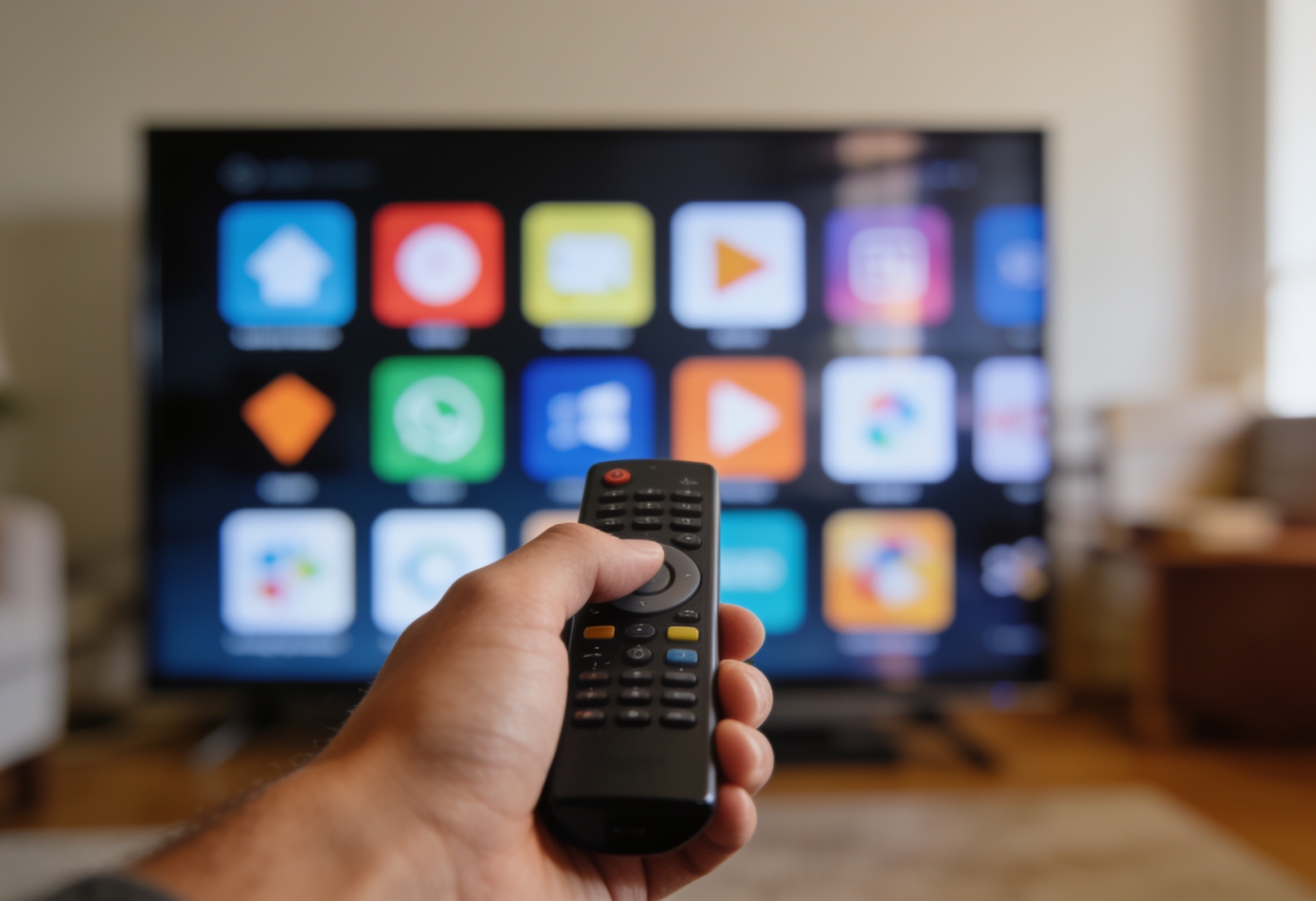
- Otwórz sklep z aplikacjami: Na pilocie naciśnij przycisk „Home” lub „Smart Hub”, aby znaleźć ikonę sklepu (np. Google Play, LG Content Store, Samsung Apps).
- Wyszukaj aplikacje: Użyj pola wyszukiwania w sklepie, aby wpisać „Netflix”, „YouTube” lub „Spotify”.
- Zainstaluj aplikacje: Wybierz aplikację z wyników wyszukiwania, a następnie kliknij przycisk „Zainstaluj” lub „Pobierz”.
- Uruchom i zaloguj się: Po zakończeniu instalacji otwórz aplikację z menu telewizora i postępuj zgodnie z instrukcjami logowania.
Jakie są różnice w instalacji i obsłudze aplikacji na różnych systemach Smart TV?
Różnice w instalacji i obsłudze aplikacji na telewizorach Smart TV wynikają głównie z systemu operacyjnego: Android TV korzysta z Google Play Store, webOS (LG) z LG Content Store, a Tizen (Samsung) z Samsung Smart Hub. Każdy system ma odmienny interfejs i specyficzny sklep z aplikacjami, co wpływa na sposób nawigacji i dostępność niektórych funkcji. Interfejsy mogą się różnić nawet w ramach jednego systemu, zależnie od wersji oprogramowania.
| System operacyjny | Przykładowe marki telewizorów | Sklep z aplikacjami | Sposób instalacji | | :— | :— | :— | :— | | Android TV / Google TV | Sony Bravia, Philips, TCL | Google Play Store | Z ekranu głównego wybierz Google Play Store, wyszukaj aplikację i kliknij „Zainstaluj”. | | webOS | LG | LG Content Store | Naciśnij przycisk „Home” na pilocie, wybierz LG Content Store, wyszukaj i zainstaluj. | | Tizen | Samsung | Samsung Smart Hub | Naciśnij przycisk „Smart Hub” na pilocie, wejdź w „Apps”, wyszukaj i zainstaluj. | | tvOS (Apple TV) | Apple | App Store | Wejdź do App Store na urządzeniu Apple TV, wyszukaj aplikację i pobierz. |
Jak zalogować się do aplikacji Netflix, YouTube i Spotify na telewizorze?
Logowanie do aplikacji Netflix, YouTube i Spotify na telewizorze odbywa się poprzez wpisanie danych konta za pomocą pilota, skanowanie kodu QR telefonem lub skorzystanie z funkcji aktywacji na stronie internetowej. Poszczególne serwisy oferują metody ułatwiające ten proces, aby uniknąć wpisywania długich haseł na klawiaturze ekranowej.
Netflix
Po uruchomieniu aplikacji wybierz opcję „Zaloguj się”. Możesz wpisać adres e-mail i hasło ręcznie pilotem. Wygodniejszą metodą jest wybranie opcji „Użyj telefonu” lub „Zaloguj się z poziomu przeglądarki”, co pozwala zeskanować kod QR lub wpisać krótki kod na stronie Netflixa na innym urządzeniu.
YouTube
Aplikacja często działa bez logowania. Aby uzyskać dostęp do subskrypcji i personalizacji, wybierz ikonę profilu i „Zaloguj się”. Telewizor wyświetli kod, który należy wprowadzić na stronie google.com/device na telefonie lub komputerze, będąc zalogowanym na swoje konto Google.
Spotify
Najprostszym sposobem jest użycie funkcji Spotify Connect. Uruchom aplikację Spotify na telefonie i telewizorze w tej samej sieci Wi-Fi, a następnie w aplikacji mobilnej kliknij ikonę urządzeń i wybierz swój telewizor. Alternatywnie, wybierz opcję „Zaloguj się przy pomocy kodu PIN” i wpisz kod wyświetlony na ekranie TV na stronie spotify.com/pair.

Jak korzystać ze Spotify na telewizorze za pomocą Spotify Connect, Chromecast i AirPlay?
Spotify oferuje kilka metod strumieniowania muzyki na telewizor: Spotify Connect umożliwia sterowanie odtwarzaniem z telefonu, Chromecast pozwala przesyłać dźwięk z aplikacji mobilnej, a AirPlay jest dedykowany dla użytkowników urządzeń Apple. Wszystkie te technologie wymagają, aby telewizor i urządzenie sterujące (np. smartfon) były podłączone do tej samej sieci Wi-Fi.
Spotify Connect
Funkcja ta pozwala używać telefonu jako pilota do sterowania aplikacją Spotify działającą na telewizorze.
- Uruchom aplikację Spotify na telewizorze i na telefonie.
- W aplikacji na telefonie kliknij ikonę „Urządzenia” (głośnik z falą).
- Z listy dostępnych urządzeń wybierz swój telewizor. Muzyka zacznie grać na telewizorze.
Chromecast
Technologia ta umożliwia przesyłanie dźwięku i obrazu z aplikacji mobilnej na telewizor.
- Podłącz urządzenie Chromecast do portu HDMI w telewizorze.
- Otwórz aplikację Spotify na telefonie i rozpocznij odtwarzanie.
- Dotknij ikony „Cast” (prostokąt z symbolem Wi-Fi) i wybierz swoje urządzenie Chromecast z listy.
AirPlay
To technologia Apple do bezprzewodowego strumieniowania audio i wideo na kompatybilne urządzenia.
- Upewnij się, że masz urządzenie Apple (iPhone, iPad) i telewizor zgodny z AirPlay lub przystawkę Apple TV.
- Odtwarzając muzykę w aplikacji Spotify, otwórz Centrum sterowania i dotknij ikony AirPlay (prostokąt ze strzałką).

- Wybierz swój telewizor lub Apple TV z listy, aby rozpocząć strumieniowanie.
Jakie są typowe problemy z aplikacjami streamingowymi na telewizorze i jak je rozwiązać?
Typowe problemy z aplikacjami streamingowymi na telewizorze obejmują brak połączenia z internetem, nieaktualne oprogramowanie, błędy logowania lub zawieszanie się aplikacji. Ich rozwiązanie często polega na sprawdzeniu połączenia, zaktualizowaniu systemu, ponownym uruchomieniu telewizora lub reinstalacji aplikacji.
| Problem | Sugerowane rozwiązanie | | :— | :— | | Brak połączenia z internetem | Sprawdź ustawienia sieciowe w telewizorze. Zrestartuj router i telewizor, odłączając je od zasilania na 30 sekund. | | Aplikacja się zawiesza lub nie uruchamia | Wyłącz telewizor z prądu na kilka minut. W ustawieniach aplikacji wyczyść pamięć podręczną. Sprawdź i zainstaluj aktualizacje oprogramowania telewizora. | | Błędy logowania | Zweryfikuj poprawność wpisywanych danych. Spróbuj zalogować się na innym urządzeniu, aby upewnić się, że konto działa. Zresetuj hasło do konta. | | Brak miejsca na instalację | Odinstaluj nieużywane aplikacje, aby zwolnić pamięć wewnętrzną telewizora. |
Czy można zainstalować Netflix, YouTube i Spotify na starszym telewizorze bez funkcji Smart TV?
Tak, starsze telewizory bez funkcji Smart TV mogą uzyskać dostęp do Netflix, YouTube i Spotify dzięki zewnętrznym przystawkom podłączanym do portu HDMI. Urządzenia takie jak Google Chromecast, Apple TV, Amazon Fire TV Stick czy Android TV Box dodają funkcjonalność Smart TV do każdego telewizora. Dostęp do aplikacji streamingowych oferują również konsole do gier, np. PlayStation i Xbox, oraz niektóre odtwarzacze Blu-ray.
Najpopularniejsze rozwiązania to:
- Google Chromecast: Umożliwia strumieniowanie treści z aplikacji na telefonie bezpośrednio na ekran telewizora.
- Apple TV: Działa jako samodzielne urządzenie z własnym systemem operacyjnym i sklepem App Store.
- Amazon Fire TV Stick: Podobne do Chromecasta, ale z własnym pilotem i interfejsem opartym na systemie Android.
- Android TV Box: Niewielkie urządzenie, które zamienia telewizor w pełnoprawny system Android TV z dostępem do Google Play Store.
Wszystkie niezbędne przystawki Smart TV, które rozszerzą możliwości Twojego obecnego telewizora, znajdziesz w naszym sklepie.
Najczęściej zadawane pytania (FAQ)
Czy muszę płacić za Netflix, YouTube i Spotify na telewizorze?
Instalacja aplikacji jest darmowa, jednak dostęp do treści w Netflix i Spotify Premium wymaga płatnej subskrypcji. YouTube jest darmowy z reklamami, a jego wersja bez reklam, YouTube Premium, jest płatna.
Co zrobić, jeśli aplikacja nie jest dostępna w sklepie na moim telewizorze?
Brak aplikacji w sklepie najczęściej oznacza, że model telewizora jest przestarzały lub niekompatybilny. Rozwiązaniem jest zakup zewnętrznej przystawki Smart TV, takiej jak Chromecast, Apple TV czy Fire TV Stick.
Czy mogę sterować aplikacjami na telewizorze za pomocą telefonu?
Tak, jest to możliwe i często bardzo wygodne. Służą do tego funkcje takie jak Spotify Connect, opcja „Cast” w YouTube i Netflix, a także dedykowane aplikacje producentów telewizorów, np. LG ThinQ czy Samsung SmartThings.
Jak zaktualizować aplikacje Netflix, YouTube i Spotify na telewizorze?
Większość telewizorów Smart TV aktualizuje aplikacje automatycznie. Aby zrobić to ręcznie, wejdź do sklepu z aplikacjami, znajdź daną aplikację i wybierz opcję „Aktualizuj”, jeśli jest dostępna.
Czy oglądanie Netflix i YouTube oraz słuchanie Spotify na telewizorze zużywa dużo danych internetowych?
Tak, streaming wideo, zwłaszcza w jakości 4K, zużywa znaczne ilości danych (nawet do 7 GB na godzinę). Słuchanie muzyki na Spotify zużywa ich znacznie mniej, około 150 MB na godzinę przy najwyższej jakości dźwięku.