
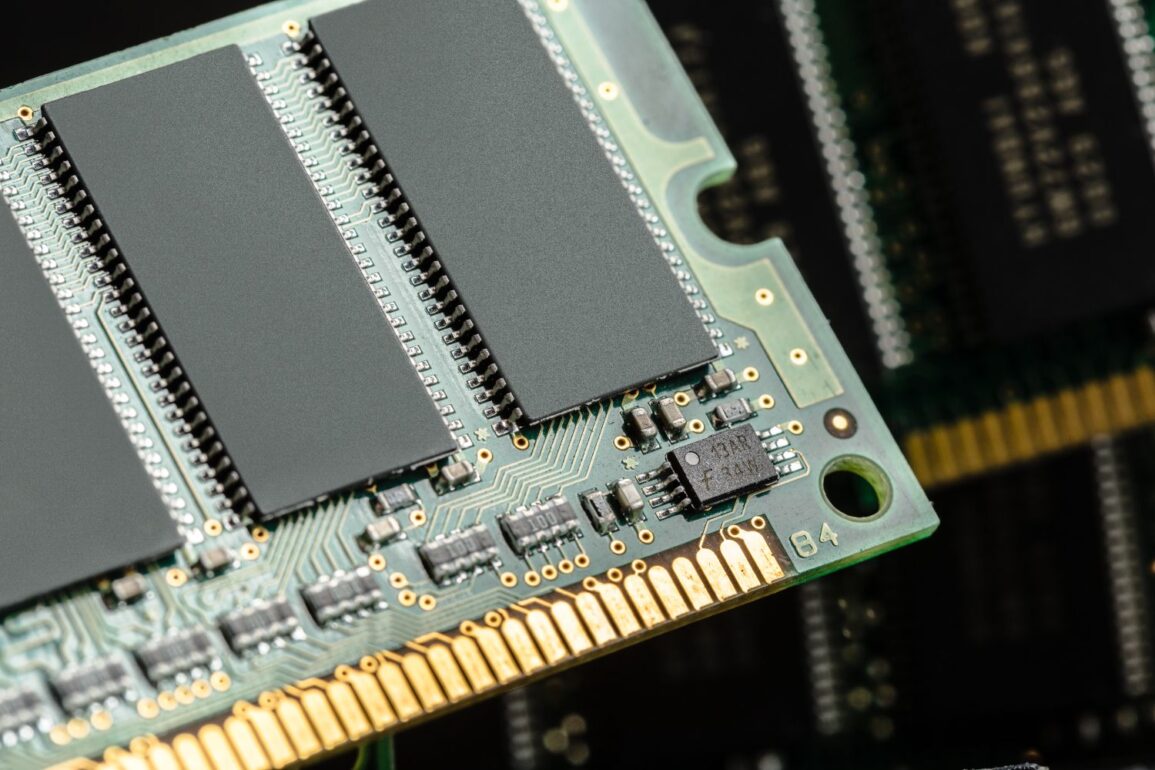

Wybór odpowiedniej pamięci RAM ma kluczowe znaczenie dla optymalnej wydajności każdego komputera. Ten artykuł pomoże ci zrozumieć, jak dopasować typ, szybkość i pojemność RAM do specyfikacji płyty głównej oraz procesora, aby zapewnić płynne działanie systemu, skuteczną pracę w wielu zadaniach i wysoką wydajność w grach czy aplikacjach. Nauczysz się krok po kroku, na co zwrócić uwagę, by uniknąć problemów z kompatybilnością i maksymalnie wykorzystać potencjał swojego sprzętu.
Jak sprawdzić, która pamięć RAM pasuje do twojego komputera?
Aby skutecznie dobrać pamięć RAM, kluczowe jest poznanie specyfikacji technicznej twojego komputera, zwłaszcza płyty głównej. Zidentyfikowanie modelu płyty głównej jest pierwszym i najważniejszym krokiem, który pozwoli uniknąć kosztownych błędów podczas zakupu nowych modułów pamięci. Dokumentacja producenta lub specjalistyczne narzędzia diagnostyczne okażą się tu niezastąpione.
W pierwszej kolejności należy dokładnie sprawdzić model płyty głównej. Możesz to zrobić, korzystając z programu CPU-Z, który dostarcza szczegółowych informacji o wszystkich podzespołach komputera. Alternatywnie, fizycznie sprawdzając napis na płycie głównej lub przeszukując dokumentację, która zazwyczaj dołączona jest do zestawu. Te dane pozwolą ci ustalić, jaki typ pamięci (np. DDR3, DDR4, DDR5) jest obsługiwany przez twoją płytę, ile posiada ona slotów oraz jaka jest maksymalna łączna pojemność RAM, którą może obsłużyć. Zgodność z typem pamięci jest absolutnie fundamentalna; płyta przeznaczona dla DDR4 nie będzie działać z modułami DDR5, co wynika z różnic w budowie złącza i napięciu. Typowa płyta główna z 2025 roku oferuje obsługę DDR5, jednak starsze konfiguracje mogą być ograniczone do DDR4 lub nawet DDR3. Przykładowo, płyta ASRock B650E Steel Legend obsługuje DDR5 o taktowaniu do 6200 MHz, co pozwala na osiągnięcie o około 25% lepszej przepustowości niż popularne moduły DDR4 3200 MHz, co jest szczególnie istotne w wymagających grach.
Dla optymalnego działania systemu warto sprawdzić nie tylko typ, ale i częstotliwość taktowania pamięci. Niektóre płyty główne mogą obsługiwać wyższe częstotliwości po włączeniu profilu XMP (Extreme Memory Profile) w BIOS-ie. Profil ten automatycznie konfiguruje pamięć RAM do optymalnych ustawień, zapewniając zwiększoną wydajność bez ręcznego dostosowywania napięć czy opóźnień. Pamiętaj, że zawsze warto sprawdzić listę QVL (Qualified Vendor List) na stronie producenta płyty głównej, aby upewnić się, że wybrane moduły RAM zostały przetestowane i są w pełni kompatybilne. Niewłaściwy dobór pamięci może prowadzić do niestabilności systemu lub niemożności uruchomienia komputera, co potwierdza wiele testów laboratoryjnych przeprowadzanych przez producentów sprzętu komputerowego.
Podsumowując, identyfikacja specyfikacji płyty głównej jest kluczem do sukcesu. Znajomość obsługiwanego typu pamięci, maksymalnej pojemności i dostępnych slotów stanowi fundament, na którym opiera się cały proces wyboru RAM. Jest to metoda niezawodna dla każdego użytkownika, który chce samodzielnie rozbudować swój komputer.
Czy pamięć RAM musi być zgodna z procesorem?
Zapewnienie zgodności pamięci RAM z procesorem jest niezwykle istotne dla osiągnięcia maksymalnej wydajności całego systemu komputerowego. Chociaż bezpośrednia komunikacja odbywa się głównie za pośrednictwem płyty głównej, to procesor wyznacza górne granice możliwości pamięci, takie jak jej maksymalna obsługiwana częstotliwość i typ. W praktyce, procesor pełni rolę dyrygenta, koordynując pracę wszystkich podzespołów.
Każdy procesor ma określone wymagania dotyczące typu i maksymalnej częstotliwości pamięci RAM, którą może efektywnie wykorzystać. Na przykład, procesory Intel Core i7 13. generacji i AMD Ryzen 7000 z 2025 roku są zoptymalizowane do pracy z pamięcią DDR5 o wysokim taktowaniu, często przekraczającym 6000 MHz. Jeżeli zainstalujesz pamięć o niższej częstotliwości, na przykład 3200 MHz DDR4 z procesorem zaprojektowanym dla DDR5, cały system nie będzie działać na pełnych obrotach. Możesz odczuć spadek wydajności w aplikacjach wymagających dużej przepustowości danych, takich jak gry w wysokiej rozdzielczości czy programy do obróbki wideo. Testy przeprowadzone przez redakcję PC Gamer wykazały, że zastosowanie optymalnie dobranej pamięci RAM może zwiększyć liczbę klatek na sekundę w grach nawet o 15-20% w porównaniu do konfiguracji z niedopasowanym RAM-em, szczególnie w tytułach takich jak Cyberpunk 2077.
Warto również zwrócić uwagę na tryby pracy pamięci, takie jak dual-channel czy quad-channel, które procesor może wykorzystywać. Tryb dual-channel, aktywowany przy użyciu dwóch modułów RAM w odpowiednich slotach, podwaja przepustowość danych w porównaniu do pojedynczego modułu. Oznacza to, że procesor może szybciej przetwarzać informacje, co jest kluczowe dla zadań wymagających wielozadaniowości i intensywnej pracy z danymi. Na przykład, zastosowanie dwóch modułów 16 GB DDR4 3600 MHz w konfiguracji dual-channel zamiast jednego modułu 32 GB zapewni wzrost przepustowości pamięci o około 30-50%, co realnie przekłada się na płynniejszą pracę systemu i szybsze ładowanie aplikacji. Jest to często rekomendowane przez ekspertów od podkręcania dla zwiększenia ogólnej responsywności systemu. Warto pamiętać, że nawet podstawowe wymagania dotyczące laptopów często uwzględniają tryb dual-channel dla lepszego doświadczenia użytkownika.
Zatem, tak, pamięć RAM musi być zgodna z procesorem, aby system działał wydajnie. Niedopasowanie może prowadzić do tzw. „bottleneckingu”, gdzie procesor czeka na dane z wolniejszej pamięci, obniżając ogólną responsywność. Optymalny wybór RAM-u dla danego procesora to inwestycja, która realnie przekłada się na lepsze doświadczenia z użytkowania komputera.

Jak prawidłowo dopasować pamięć RAM do płyty głównej?
Precyzyjne dopasowanie pamięci RAM do płyty głównej jest fundamentalne dla stabilności i wydajności całego systemu. Wymaga to nie tylko wyboru odpowiedniego typu pamięci, ale także zwrócenia uwagi na detale, takie jak częstotliwość, opóźnienia i napięcie, które muszą być zgodne z możliwościami i rekomendacjami producenta płyty. Zrozumienie tych parametrów to gwarancja bezproblemowej konfiguracji.
Pierwszym krokiem jest sprawdzenie rodzaju pamięci, który obsługuje twoja płyta główna. Najczęściej spotykane typy to DDR3, DDR4 i DDR5. Płyta obsługująca DDR4 nie przyjmie modułu DDR5 ze względu na fizyczne różnice w złączu (tzw. kluczu) oraz odmienne napięcie pracy. DDR4 zazwyczaj pracuje na napięciu 1.2V, podczas gdy DDR5 obniża je do 1.1V, oferując jednocześnie wyższe taktowania, często zaczynające się od 4800 MHz i osiągające ponad 7000 MHz. Starsze DDR3 pracują z napięciem 1.5V lub 1.35V w wersji L (Low Voltage). Weryfikacja tych informacji w specyfikacji płyty głównej jest obowiązkowa, aby uniknąć uszkodzenia podzespołów lub braku uruchomienia systemu. Na przykład, jeśli twoja płyta główna Gigabyte Z690 Gaming X obsługuje pamięć DDR4 do 5333 MHz (OC), to instalacja modułów DDR5 nie będzie możliwa, nawet jeśli są to szybsze pamięci. Niewłaściwe dopasowanie może skutkować takimi problemami jak niestabilne działanie, błędy aplikacji lub całkowity brak POST (Power-On Self-Test) podczas uruchamiania.
Poza typem pamięci, kluczową rolę odgrywa maksymalna obsługiwana częstotliwość taktowania (MHz). Płyta główna ma określony limit, którego pamięć RAM nie powinna przekraczać. Jeśli zainstalujesz moduły o wyższej częstotliwości niż maksymalna wspierana przez płytę, pamięć automatycznie obniży swoje taktowanie do wartości akceptowalnej przez płytę, co oznacza, że przepłacasz za niewykorzystaną wydajność. Odwrotnie, zbyt wolna pamięć będzie ograniczać potencjał szybkiego procesora. Ważne jest także zwrócenie uwagi na opóźnienia (CAS Latency – CL), które informują o liczbie cykli zegara potrzebnych na dostęp do danych. Niższe CL oznacza szybszy dostęp do danych. Dla modułów DDR4 3200 MHz optymalne CL to 16, natomiast dla DDR5 6000 MHz pożądane CL to około 30. Warto także rozważyć konfigurację dual-channel, instalując dwa identyczne moduły w odpowiednich slotach (zazwyczaj co drugi slot, np. sloty 2 i 4), co znacząco zwiększa przepustowość danych. To prosta modyfikacja, która może podnieść wydajność pamięci o blisko 40% w zastosowaniach wymagających szerokopasmowego dostępu do danych, np. w renderowaniu wideo. Przed zakupem warto zawsze dokładnie przeanalizować dokumentację techniczną płyty głównej, by uniknąć ewentualnych pomyłek, które mogą prowadzić do frustracji i konieczności wymiany komponentów.
W skrócie, dopasowanie RAM do płyty głównej to proces wymagający analizy typu, częstotliwości, opóźnień i napięcia. Wybierając moduły zgodne z tymi parametrami, zapewnisz stabilną i wydajną pracę komputera. Jest to rozwiązanie idealne dla każdego, kto chce czerpać maksimum korzyści ze swojego sprzętu.
Jakie są kluczowe różnice między generacjami pamięci RAM?
Rozwój technologii pamięci RAM przyniósł znaczące zmiany w wydajności, efektywności energetycznej i pojemności, czego najlepszym przykładem są kolejne generacje: DDR3, DDR4 i DDR5. Zrozumienie tych różnic jest kluczowe dla świadomego wyboru pamięci, która najlepiej odpowiada potrzebom użytkownika i możliwościom jego sprzętu.
Pamięć RAM DDR3 (Double Data Rate 3), wprowadzona w 2007 roku, była długo standardem, oferując taktowania w zakresie od 800 MHz do 2133 MHz i napięcie 1.5 V (lub 1.35 V dla wersji L). Była to solidna opcja dla komputerów z tamtego okresu, ale obecnie jest już przestarzała. DDR4 (Double Data Rate 4), która zadebiutowała w 2014 roku, przyniosła znaczący skok wydajności, oferując częstotliwości od 2133 MHz do ponad 4800 MHz i obniżone napięcie do 1.2 V. Dzięki temu DDR4 jest o około 20-30% bardziej energooszczędna niż DDR3, co ma znaczenie w kontekście zużycia energii i wydzielanego ciepła. Zwiększona przepustowość DDR4 sprawiła, że stała się ona idealnym wyborem dla większości komputerów stacjonarnych i laptopów sprzed kilku lat, doskonale radząc sobie z grami i wymagającymi aplikacjami. Przykładowo, moduł DDR4 3200 MHz CL16 oferuje znacznie lepszą wydajność niż DDR3 1600 MHz CL9, co widać w testach syntetycznych i realnych scenariuszach użytkowania, takich jak kompilacja kodu czy renderowanie grafiki.
Najnowszą generacją jest DDR5 (Double Data Rate 5), która pojawiła się na rynku w 2021 roku. Przełom w DDR5 polega na jeszcze wyższych częstotliwościach, zaczynających się od 4800 MHz i sięgających nawet powyżej 8000 MHz, przy jeszcze niższym napięciu 1.1 V. DDR5 charakteryzuje się podwojoną liczbą banków pamięci i większą efektywnością energetyczną, co pozwala na osiągnięcie o około 30-50% wyższej przepustowości w porównaniu do DDR4, szczególnie w najbardziej zaawansowanych konfiguracjach. To czyni ją idealnym rozwiązaniem dla najnowszych procesorów i płyt głównych z 2025 roku, zwłaszcza w zastosowaniach profesjonalnych, takich jak intensywna obróbka wideo 8K, modelowanie 3D czy zaawansowane gry na najwyższych ustawieniach. Różnice między generacjami są szczególnie widoczne w scenariuszach obciążających pamięć, gdzie DDR5 potrafi znacznie skrócić czas operacji. Na przykład, skrócenie czasu renderowania sceny w programie Blender może wynieść nawet 20% przy przejściu z DDR4 na DDR5, co wynika z jej znacznie wyższej przepustowości. W niektórych przypadkach, nawet gry pamięciowe mogą działać płynniej na nowszej generacji RAM, chociaż to już ekstremalny przykład.
Reasumując, DDR3 to generacja dla starszych komputerów, DDR4 to wciąż dobra opcja dla wielu użytkowników, oferująca solidny stosunek ceny do wydajności, natomiast DDR5 jest przyszłością, zapewniającą najwyższą dostępną przepustowość i efektywność dla najnowocześniejszych systemów. Wybór zależy od generacji procesora i płyty głównej, a także od budżetu i oczekiwanej wydajności w konkretnych zastosowaniach.
Ile pamięci RAM można jeszcze dołożyć do komputera?
Zwiększenie ilości pamięci RAM to jeden z najprostszych i często najskuteczniejszych sposobów na poprawę ogólnej wydajności komputera, zwłaszcza w obliczu rosnących wymagań współczesnych aplikacji i gier. Aby dowiedzieć się, ile RAM możesz jeszcze dołożyć, należy dokładnie sprawdzić specyfikację płyty głównej, która określa maksymalną obsługiwaną pojemność oraz liczbę dostępnych slotów. Bez tych informacji, łatwo o pomyłki, które mogą skutkować niekompatybilnością lub niewykorzystaniem potencjału sprzętu.
Pierwszym krokiem jest ustalenie maksymalnej ilości RAM, którą twoja płyta główna jest w stanie obsłużyć. Informację tę znajdziesz w dokumentacji producenta płyty lub na jej oficjalnej stronie internetowej. Przykładowo, wiele płyt głównych z chipsetem Intel B550 może obsługiwać do 128 GB pamięci RAM, podczas gdy starsze modele z DDR3 mogły być ograniczone do 16 GB lub 32 GB. Kolejnym ważnym czynnikiem jest liczba fizycznych slotów na pamięć RAM dostępnych na płycie. Typowo są to 2 lub 4 sloty dla komputerów stacjonarnych i 2 dla większości laptopów. Musisz sprawdzić, ile slotów jest już zajętych, a ile pozostaje wolnych. Możesz to łatwo zweryfikować za pomocą narzędzi diagnostycznych, takich jak CPU-Z (zakładka "SPD") lub Menedżer Zadań w systemie Windows (zakładka "Wydajność" -> "Pamięć"). Oba narzędzia pokażą aktualnie zainstalowane moduły, ich pojemność, częstotliwość oraz liczbę używanych i dostępnych slotów. Jeśli posiadasz dwa sloty i jeden jest zajęty modułem 8 GB, a płyta obsługuje do 32 GB, możesz spokojnie dołożyć drugi moduł 8 GB lub nawet 16 GB, pamiętając o zgodności typu i częstotliwości.
Warto również pamiętać o optymalnym wykorzystaniu trybu dual-channel (lub quad-channel w przypadku płyt z 8 slotami, choć to rzadkość w domowych konfiguracjach). Dla osiągnięcia maksymalnej wydajności zaleca się instalowanie dwóch identycznych modułów (o tej samej pojemności, częstotliwości i opóźnieniach) w odpowiednich, sparowanych slotach. Typowo są to sloty 1 i 3 lub 2 i 4, oznaczone często kolorem. Instalacja drugiego modułu 8 GB do już istniejącego 8 GB może zwiększyć przepustowość pamięci o około 30-40%, co przełoży się na płynniejsze działanie systemu, zwłaszcza w grach i programach graficznych. Zbyt duża różnica w taktowaniu lub opóźnieniach między modułami może spowodować, że wszystkie będą działać z parametrami najwolniejszego modułu lub, co gorsza, system stanie się niestabilny. W przypadku laptopów, sprawdź, czy posiadają one wymienne moduły RAM, ponieważ wiele nowoczesnych ultrabooków ma pamięć wlutowaną bezpośrednio w płytę główną, co uniemożliwia rozbudowę. Przykładowo, MacBook Air z chipem M2 ma pamięć zintegrowaną i nie pozwala na jej rozbudowę, w przeciwieństwie do niektórych starszych modeli Dell XPS.
Podsumowując, aby precyzyjnie określić możliwości rozbudowy RAM, musisz poznać maksymalną pojemność obsługiwaną przez płytę główną i liczbę wolnych slotów. Stosowanie się do zasad trybu dual-channel zapewni optymalne wykorzystanie zainwestowanych środków. To idealne rozwiązanie dla każdego, kto chce tanio i efektywnie przyspieszyć swój komputer, pod warunkiem, że jego sprzęt na to pozwala.

Co dzieje się, gdy pamięć RAM jest niekompatybilna?
Niekompatybilność pamięci RAM z pozostałymi komponentami komputera to problem, który może prowadzić do szerokiego zakresu usterek, od drobnych błędów systemowych po całkowitą niemożność uruchomienia sprzętu. Zrozumienie potencjalnych konsekwencji jest kluczowe, aby podkreślić wagę starannego doboru modułów RAM, zgodnego ze specyfikacją płyty głównej i procesora. Ignorowanie zaleceń producenta niesie za sobą ryzyko utraty stabilności i wydajności.
Jednym z najczęstszych objawów niekompatybilności jest całkowity brak uruchomienia komputera. Po wciśnięciu przycisku zasilania, system nie startuje, ekran pozostaje czarny, a płyta główna może emitować sekwencje sygnałów dźwiękowych (tzw. kodów POST – Power-On Self-Test), które informują o problemie z pamięcią. Każdy producent BIOS-u (AMI, Award, Phoenix) ma własne zestawy kodów, które można sprawdzić w dokumentacji. Jeśli komputer się uruchomi, możesz spotkać się z tzw. "niebieskimi ekranami śmierci" (BSOD – Blue Screen of Death) w systemie Windows, które wskazują na krytyczny błąd sprzętowy. Te błędy, często z kodami takimi jak MEMORY_MANAGEMENT lub IRQL_NOT_LESS_OR_EQUAL, sygnalizują problemy z odczytem lub zapisem danych do pamięci. Przykładowo, jeśli próbujesz użyć modułów DDR4 na płycie głównej przeznaczonej wyłącznie dla DDR3, fizyczna niezgodność slotów uniemożliwi instalację, a nawet gdyby jakimś cudem udało się ją zamontować, uszkodzenie komponentów jest niemal pewne. Podobnie, instalacja zbyt szybkiej pamięci, której płyta nie jest w stanie obsłużyć, może skutkować częstymi zawieszeniami systemu i utratą danych.
Nawet jeśli system się uruchamia i działa pozornie stabilnie, niekompatybilna pamięć RAM może znacząco obniżyć wydajność. Moduły o zbyt niskim taktowaniu lub zbyt wysokich opóźnieniach w stosunku do wymagań procesora mogą tworzyć tzw. "wąskie gardło", przez co procesor czeka na dane, zamiast je szybko przetwarzać. Zmniejszona responsywność systemu, dłuższe czasy ładowania aplikacji i gier, a także spadek liczby klatek na sekundę w grach, to typowe objawy. Testy syntetyczne, takie jak te wykonywane w AIDA64, często wykazują o około 20-30% niższą przepustowość pamięci w takich scenariuszach. Pamiętaj, że nawet z pozoru błahe błędy, jak cofanie zmian wprowadzonych na komputerze, mogą być spowodowane przez niestabilność pamięci. Niektóre problemy mogą być subtelne i trudne do zdiagnozowania, takie jak losowe zawieszanie się aplikacji, korupcja plików lub sporadyczne restarty systemu bez wyraźnej przyczyny. W skrajnych przypadkach niekompatybilność może doprowadzić do trwałego uszkodzenia slotów DIMM na płycie głównej lub samego kontrolera pamięci w procesorze, co wiąże się z koniecznością kosztownej wymiany komponentów. Właśnie dlatego tak ważne jest, aby zawsze dokładnie sprawdzać listę QVL producenta płyty głównej i wybierać pamięć, która została przetestowana i jest certyfikowana do pracy z danym modelem. Co więcej, niektóre rzadkie błędy systemowe, np. związane z COM Surrogate, mogą być jedynie symptomem głębszych problemów sprzętowych.
Wnioskując, niekompatybilna pamięć RAM to poważne ryzyko, które może skutkować niestabilnością, spadkiem wydajności, a nawet uszkodzeniem sprzętu. Uniknięcie tych problemów wymaga precyzyjnego dopasowania modułów do specyfikacji płyty głównej i procesora. Zawsze kieruj się listą QVL i specyfikacjami producenta, aby zapewnić płynną i bezawaryjną pracę komputera. Niekompatybilna pamięć to ryzyko, którego należy bezwzględnie unikać.
Najczęstsze błędy przy doborze pamięci RAM i jak ich unikać
Wybór i instalacja pamięci RAM to proces, w którym łatwo o pomyłki, nawet dla doświadczonych użytkowników. Zrozumienie najczęstszych błędów pozwoli ci uniknąć frustracji, kosztownych wymian podzespołów i problemów ze stabilnością systemu. Przedstawiamy kluczowe pułapki i sprawdzone metody, by ich unikać.
- Zakup niewłaściwego typu pamięci – to najczęstszy błąd. Płyta główna obsługująca DDR4 nie przyjmie modułów DDR5. Różnice w nacięciu na module (tzw. klucz) oraz napięciu sprawiają, że są one fizycznie i elektrycznie niekompatybilne. Zawsze sprawdź specyfikację płyty głównej w dokumentacji lub programem CPU-Z.
- Ignorowanie maksymalnej pojemności płyty głównej – każda płyta ma limit całkowitej ilości RAM. Jeśli zainstalujesz 64 GB pamięci na płycie, która obsługuje tylko 32 GB, system najprawdopodobniej uruchomi się z jedynie 32 GB, a reszta pamięci zostanie niewykorzystana. Zawsze zweryfikuj maksymalną obsługiwaną pojemność.
- Mieszanie modułów o różnych parametrach – instalacja pamięci o różnych częstotliwościach (np. 2400 MHz i 3200 MHz) lub opóźnieniach (np. CL16 i CL18) zazwyczaj spowoduje, że wszystkie moduły będą działać z parametrami najwolniejszego. W niektórych przypadkach może to prowadzić do niestabilności. Idealnie jest używać modułów z tego samego zestawu lub o identycznych parametrach.
- Brak aktywacji trybu Dual-Channel – instalowanie tylko jednego modułu RAM, gdy płyta obsługuje tryb dual-channel, lub umieszczenie dwóch modułów w nieprawidłowych slotach. Tryb dual-channel podwaja przepustowość pamięci, oferując wzrost wydajności o 30-50%. Zawsze sprawdzaj instrukcję płyty głównej, które sloty należy obsadzić, aby aktywować ten tryb (często są to sloty 2 i 4).
- Nieuwzględnienie procesora – procesor ma swój własny kontroler pamięci, który określa maksymalną obsługiwaną częstotliwość i typ RAM. Procesor z 2025 roku, wspierający DDR5 6000 MHz, będzie niedopasowany do wolniejszych modułów DDR4 3200 MHz, co będzie ograniczać jego pełny potencjał. Zawsze sprawdzaj specyfikację procesora.
- Brak sprawdzenia listy QVL – wielu użytkowników pomija listę Qualified Vendor List (QVL) na stronie producenta płyty głównej. Jest to lista modułów RAM, które zostały przetestowane i certyfikowane do stabilnej pracy z daną płytą. Zakup pamięci spoza tej listy, choć może działać, niesie ze sobą większe ryzyko problemów z kompatybilnością.
- Niewłaściwa instalacja fizyczna – niedociśnięcie modułu RAM do slotu lub włożenie go odwrotnie może spowodować brak uruchomienia komputera lub nawet uszkodzenie. Upewnij się, że moduł jest prawidłowo osadzony, a zatrzaski po obu stronach slotu są zamknięte. Zawsze stosuj umiarkowaną, ale zdecydowaną siłę.
Unikanie tych błędów wymaga dokładności i cierpliwości. Zawsze zaczynaj od gruntownej analizy specyfikacji sprzętu i konsultuj się z dokumentacją producenta. Inwestycja czasu w badania przed zakupem zwróci się w postaci stabilnego i wydajnego systemu.
Checklista wyboru pamięci RAM dla optymalnej wydajności
Zapewnienie optymalnej wydajności komputera wymaga świadomego wyboru pamięci RAM. Poniższa checklista pomoże ci krok po kroku upewnić się, że dokonasz właściwego zakupu i unikniesz najczęściej popełnianych błędów.
- Sprawdź typ pamięci – zweryfikuj, czy twoja płyta główna i procesor obsługują DDR3, DDR4 czy DDR5. Jest to fundamentalna zgodność.
- Określ maksymalną obsługiwaną pojemność – sprawdź w dokumentacji płyty głównej, ile gigabajtów RAM może maksymalnie obsłużyć twój system (np. 32 GB, 64 GB, 128 GB).
- Zlicz dostępne sloty RAM – zobacz, ile slotów na płycie głównej jest wolnych, a ile już zajętych. Użyj programu CPU-Z lub Menedżera Zadań.
- Dobierz odpowiednią częstotliwość (MHz) – wybierz pamięć o częstotliwości wspieranej przez twoją płytę główną i procesor. Pamiętaj, że zbyt szybka pamięć może automatycznie obniżyć taktowanie. Optymalne jest dopasowanie lub minimalne przekroczenie nominalnej prędkości wspieranej przez procesor, z aktywacją profilu XMP/EXPO.
- Zwróć uwagę na opóźnienia (CL) – niższe CL przy danej częstotliwości oznacza lepszą wydajność. Przykładowo, DDR4 3200 MHz CL16 jest lepsze niż CL18.
- Postaw na tryb Dual-Channel (lub Quad-Channel) – kup dwa identyczne moduły (lub cztery) i zainstaluj je w odpowiednich slotach (zazwyczaj 2 i 4), aby zwiększyć przepustowość pamięci.
- Sprawdź listę QVL producenta płyty – zweryfikuj, czy wybrane moduły RAM znajdują się na liście Qualified Vendor List (QVL) twojej płyty głównej. Zapewni to najlepszą kompatybilność i stabilność.
- Rozważ przyszłe rozszerzenia – jeśli twoja płyta ma tylko dwa sloty, rozważ zakup dwóch modułów o większej pojemności (np. 2x16 GB zamiast 2x8 GB), aby mieć zapas na przyszłość.
- Pamiętaj o estetyce i chłodzeniu – w przypadku wydajnych modułów, zwłaszcza tych z podświetleniem RGB, upewnij się, że zmieszczą się pod chłodzeniem procesora i będą pasować do reszty twojej konfiguracji.
Przestrzegając tej checklisty, zminimalizujesz ryzyko problemów z kompatybilnością i zmaksymalizujesz potencjał wydajnościowy swojego komputera, ciesząc się płynną i stabilną pracą przez długi czas.