
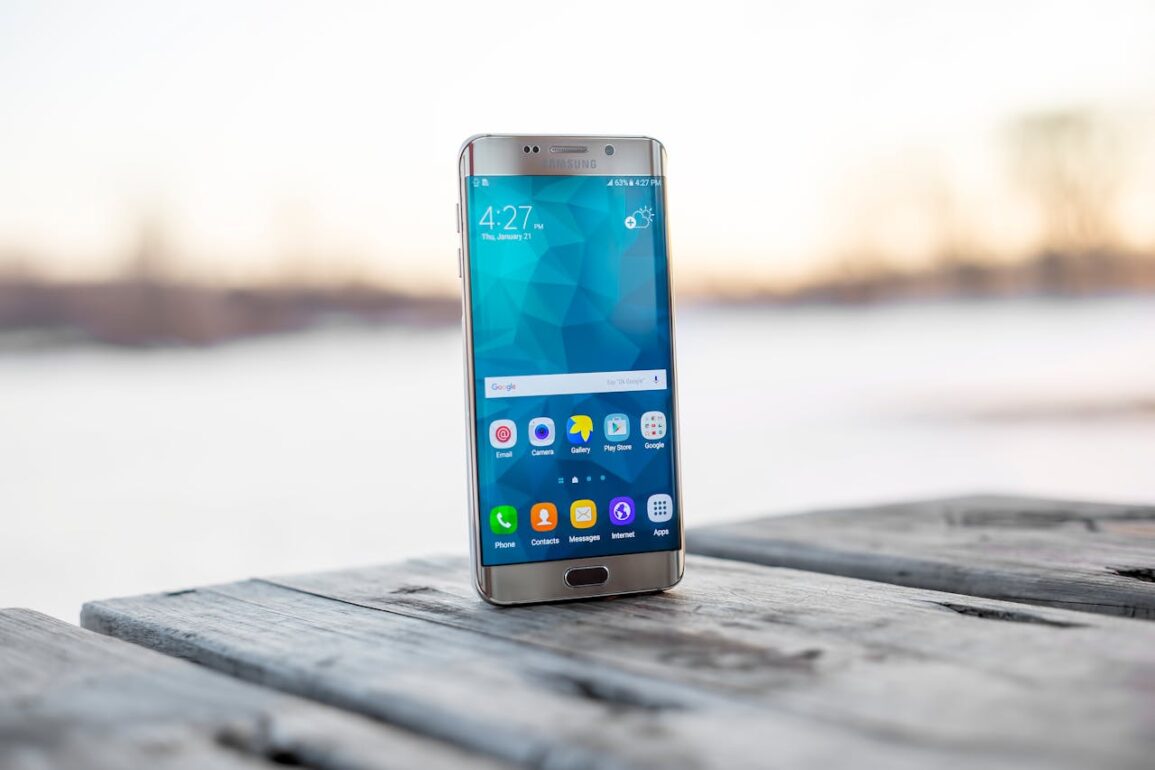

Jak wyłączyć dźwięk klawiatury Samsung?
Wyłączenie dźwięku klawiatury w telefonie Samsung jest procesem prostym i szybkim, możliwym do realizacji na kilka sposobów, zarówno dla klawiatury systemowej, jak i alternatywnych aplikacji. Ten artykuł krok po kroku wyjaśnia, jak skutecznie wyciszyć odgłosy pisania, zwiększając komfort użytkowania urządzenia i zapewniając dyskrecję, co zazwyczaj zajmuje zaledwie około 30 sekund. Dzięki temu Twoje pisanie stanie się cichsze i bardziej komfortowe.
Odgłosy wydawane przez klawiaturę smartfona Samsung, choć dla niektórych stanowią potwierdzenie naciśnięcia klawisza, często bywają irytujące, zwłaszcza w cichym otoczeniu. Wyłączenie tych dźwięków znacząco poprawia komfort użytkowania urządzenia, umożliwiając pisanie wiadomości czy notatek bez zwracania na siebie uwagi. Poniżej znajdziesz konkretne instrukcje, jak to zrobić na różnych typach klawiatur dostępnych na telefonach Samsung oraz innych urządzeniach z systemem Android.
Jak wyłączyć dźwięk klawiatury w ustawieniach Samsunga?
Telefony Samsung oferują intuicyjne menu ustawień, które pozwala szybko wyłączyć dźwięki klawiatury, gwarantując cichą pracę. Jest to najprostsza metoda na pozbycie się niechcianych odgłosów, która w większości przypadków eliminuje problem w mniej niż minutę.
Aby wyciszyć dźwięki klawiatury systemowej na Twoim Samsungu, wykonaj następujące kroki:
- Otwórz Ustawienia na swoim smartfonie – znajdziesz je, dotykając ikony zębatki na ekranie głównym lub w panelu szybkich ustawień.
- Przejdź do sekcji Dźwięki i wibracje, która kontroluje wszystkie ustawienia audio urządzenia.
- Wybierz opcję Dźwięki systemowe, aby zarządzać sygnałami generowanymi przez system operacyjny.
- Zlokalizuj i wyłącz przełącznik obok pozycji Dźwięki klawiatury, aby natychmiast wyciszyć odgłosy pisania.
Po zastosowaniu tych ustawień, klawiatura Samsung Keyboard przestanie wydawać dźwięki przy każdym naciśnięciu klawisza. Pamiętaj, że dokładne nazwy opcji mogą się nieznacznie różnić w zależności od wersji systemu Android oraz modelu telefonu (np. Galaxy S24, Galaxy A55), ale ogólna ścieżka postępowania pozostaje ta sama. Możesz również sprawdzić, jak nagrać ekran na Samsungu Galaxy A40, jeśli chcesz dowiedzieć się więcej o personalizacji swojego urządzenia.
Czy SwiftKey pozwala na wyciszenie dźwięków klawiatury?
Microsoft SwiftKey to popularna klawiatura alternatywna, ceniona za szerokie możliwości personalizacji, w tym zarządzanie dźwiękami. Jeśli korzystasz z tej aplikacji, możesz łatwo wyłączyć jej odgłosy, co zwiększy Twoje skupienie podczas pisania i zapewni komfort w każdej sytuacji.
Wyciszenie dźwięków w klawiaturze SwiftKey jest równie proste, jak w przypadku klawiatury systemowej:
- Uruchom aplikację SwiftKey – znajdziesz ją w szufladzie aplikacji lub poprzez skrót na ekranie głównym.
- Przejdź do Ustawień aplikacji, co otworzy menu zarządzania jej funkcjami.
- Znajdź sekcję Dźwięki i wibracje, gdzie skonfigurujesz preferencje dotyczące sygnałów dotykowych i dźwiękowych.
- Wyłącz opcję odpowiedzialną za dźwięki klawiatury, aby cieszyć się ciszą podczas pisania.
Dzięki wyłączeniu dźwięków w SwiftKey, zyskasz pełną kontrolę nad środowiskiem pisania, co jest szczególnie cenne dla osób pracujących w miejscach wymagających ciszy.

Jak wyciszyć klawiaturę systemową w innych telefonach z Androidem?
Chociaż instrukcje dla Samsunga są precyzyjne, wiele innych smartfonów z systemem Android, takich jak modele Xiaomi czy Huawei, posiada podobne, choć nie identyczne ścieżki do wyłączenia dźwięków klawiatury systemowej. Poznanie ogólnej metody pozwala na szybkie dostosowanie ustawień niezależnie od producenta urządzenia. Jeśli napotykasz problemy, sprawdź również, dlaczego klawiatura pisze Y zamiast Z i jak to naprawić, aby rozwiązać inne potencjalne kwestie związane z klawiaturą.
Ogólne kroki do wyłączenia dźwięków klawiatury systemowej na urządzeniach z Androidem innych niż Samsung to:
- Otwórz Ustawienia swojego telefonu.
- Przejdź do sekcji Język i wprowadzanie lub Dźwięki – nazwa może się różnić w zależności od wersji systemu i nakładki producenta.
- Wybierz opcję dotyczącą Klawiatury wirtualnej lub Wprowadzania tekstu.
- Zlokalizuj i wyłącz ustawienie Dźwięki klawiszy lub podobne, które kontroluje odgłosy pisania.
Po wykonaniu tych kroków, Twoja klawiatura systemowa na większości telefonów z Androidem przestanie wydawać dźwięki. Ta uniwersalna metoda jest szczególnie użyteczna, gdy zmieniasz telefon lub korzystasz z różnych marek smartfonów, takich jak Huawei czy Xiaomi.
Jak wyciszyć dźwięki klawiatury na telefonach Xiaomi i Huawei?
Posiadacze smartfonów Xiaomi i Huawei również mogą w prosty sposób wyłączyć dźwięki klawiatury, co znacząco wpłynie na komfort użytkowania urządzenia, zwłaszcza w miejscach publicznych. Każdy z producentów stosuje nieco inną strukturę menu, ale zasada działania jest podobna. Nawigowanie po ustawieniach w celu wyłączenia takich funkcji jak Android Auto również opiera się na podobnych zasadach.
Dla telefonów Xiaomi, proces wygląda następująco:
- Przejdź do aplikacji Ustawienia.
- Wybierz sekcję Dźwięki i wibracje.
- Znajdź Dźwięki systemowe i tam wyłącz opcję Dźwięki klawiatury.
W przypadku telefonów Huawei, wykonaj te kroki:

- Otwórz Ustawienia.
- Wejdź w Dźwięki i powiadomienia.
- Wyłącz Dźwięki klawiatury lub podobną opcję w ustawieniach klawiatury systemowej.
Wyciszenie klawiatury na smartfonach Xiaomi i Huawei zapewnia bardziej dyskretne korzystanie z urządzenia, co jest kluczowe dla użytkowników ceniących sobie spokój i brak zakłóceń. Dzięki tym prostym modyfikacjom Twoje doświadczenia z pisaniem wiadomości czy notatek będą znacznie przyjemniejsze.
Najczęstsze błędy podczas wyłączania dźwięków klawiatury
Wielu użytkowników napotyka na pewne trudności podczas próby wyciszenia klawiatury, co często wynika z kilku powtarzających się błędów. Zrozumienie ich pomoże uniknąć frustracji i szybko osiągnąć zamierzony cel.
- Wyciszenie tylko głośności multimediów zamiast dźwięków systemowych – często użytkownicy obniżają ogólną głośność multimediów, myśląc, że to wyciszy klawiaturę. Dźwięki klawiatury są jednak zazwyczaj przypisane do kategorii „Dźwięki systemowe” lub „Głośność połączeń/powiadomień”, dlatego trzeba szukać w odpowiedniej sekcji ustawień.
- Brak rozróżnienia między klawiaturą systemową a zewnętrzną – jeśli korzystasz z klawiatury SwiftKey, Gboard lub innej aplikacji, wyłączenie dźwięków w ustawieniach systemowych Samsunga nie przyniesie efektu. Musisz wejść bezpośrednio w ustawienia danej aplikacji klawiatury, aby tam dokonać zmian.
- Nieuwzględnianie różnic w interfejsach systemowych (nakładkach) – producenci tacy jak Samsung (One UI), Xiaomi (MIUI) czy Huawei (EMUI) stosują własne nakładki na Androida, które zmieniają nazwy i układ niektórych opcji. Zawsze szukaj opcji związanych ze „dźwiękami”, „wibracjami”, „klawiaturą” lub „wprowadzaniem tekstu”.
Pamiętaj, że zawsze możesz poszukać konkretnej opcji za pomocą funkcji wyszukiwania w menu Ustawień telefonu, co znacząco przyspiesza znalezienie odpowiedniego przełącznika.
Praktyczne wnioski – cicha klawiatura w Twoim telefonie
Wyłączenie dźwięków klawiatury to drobna, ale znacząca zmiana, która może poprawić Twoje codzienne korzystanie ze smartfona, zarówno Samsunga, jak i innych urządzeń z Androidem.
Oto kluczowe wnioski, które warto zapamiętać:
- Prostota i szybkość – wyciszenie klawiatury zajmuje zazwyczaj mniej niż minutę i wymaga kilku dotknięć ekranu, bez konieczności instalowania dodatkowych aplikacji.
- Zwiększony komfort – brak dźwięków klawiatury pozwala na dyskretne pisanie w miejscach publicznych, takich jak biblioteki, sale konferencyjne czy środki transportu, bez zakłócania spokoju innych osób.
- Dostępność opcji – niezależnie od tego, czy używasz klawiatury systemowej Samsunga, SwiftKey, czy innego rozwiązania, w każdym przypadku znajdziesz opcję wyłączenia dźwięków w ustawieniach aplikacji lub systemu.
- Model i wersja oprogramowania – pamiętaj, że dokładne ścieżki do ustawień mogą się nieznacznie różnić w zależności od modelu telefonu (np. jak wyłączyć telefon Oppo Reno 7) i wersji systemu Android, dlatego zawsze warto szukać opcji opisanych ogólnymi terminami (dźwięki, klawiatura, system).
Dzięki tym wskazówkom, możesz łatwo dostosować swój telefon do własnych preferencji, ciesząc się ciszą i komfortem podczas każdej interakcji z klawiaturą.