

Tytuł: Nawiguj do domu. Poznaj funkcje prowadź do domu w Google Maps
Google Maps oferuje niezwykle przydatną funkcję „Prowadź do domu”, która znacząco ułatwia szybki powrót do miejsca zamieszkania, niezależnie od Twojej aktualnej lokalizacji. Dzięki tej opcji możesz łatwo wyznaczyć trasę, korzystając z wcześniej zapisanego adresu domowego. Artykuł wyjaśnia, jak skutecznie ją skonfigurować i wykorzystywać, by zawsze łatwo odnaleźć drogę powrotną.
Funkcja „Prowadź do domu” w Google Maps to narzędzie zaprojektowane, aby maksymalnie uprościć proces powrotu do domu. Zamiast każdorazowego wpisywania adresu, użytkownik może skorzystać ze skrótu, który natychmiast wyznaczy optymalną trasę do zdefiniowanej wcześniej lokalizacji. Jest to szczególnie cenne w nieznanych miejscach, podczas podróży lub w sytuacjach, gdy liczy się każda minuta i potrzeba szybkiej nawigacji.
Jak skorzystać z funkcji prowadź do domu w Google Maps?
Skorzystanie z funkcji „Prowadź do domu” w Google Maps jest intuicyjne i zajmuje zaledwie kilka sekund, pod warunkiem, że wcześniej skonfigurujesz swój adres domowy. Aplikacja automatycznie dopasuje trasę do aktualnych warunków drogowych, uwzględniając korki czy utrudnienia, co pozwala zaoszczędzić czas na podróży. Dzięki temu rozwiązaniu, powrót do domu staje się znacznie prostszy i mniej stresujący.
Aby uruchomić nawigację do domu, postępuj zgodnie z poniższą instrukcją:
- Otwórz aplikację Google Maps na swoim smartfonie lub tablecie.
- Upewnij się, że jesteś zalogowany na swoje konto Google, z którym powiązany jest Twój adres domowy.
- W pasku wyszukiwania na górze ekranu lub w menu głównym (dostępnym często po kliknięciu ikony profilu), wyszukaj opcję „Prowadź do domu” lub „Dom”.
- Kliknij znalezioną opcję, a aplikacja natychmiast wyznaczy najszybszą trasę do Twojego miejsca zamieszkania.
Podczas nawigacji możesz również skorzystać z opcji głosowych, które są niezwykle przydatne podczas jazdy, umożliwiając skupienie się na drodze. Jeśli chcesz poznać więcej możliwości interakcji z asystentem, sprawdź, jak skonfigurować urządzenie komendami głosowymi. Dodatkowo, jeśli chcesz wizualnie sprawdzić swoją trasę lub cel, możesz włączyć widok Street View, który zapewni szczegółowe obrazy otoczenia.
Wniosek: Funkcja ta jest idealna dla każdego, kto ceni sobie szybkość i wygodę, minimalizując czas poświęcony na ręczne wprowadzanie danych nawigacyjnych. Jest szczególnie przydatna dla osób często podróżujących lub wracających do domu z różnych, nieznanych miejsc.
Jak dodać adres domowy w Google Maps?
Dodanie adresu domowego do Google Maps jest kluczowe dla pełnego wykorzystania funkcji „Prowadź do domu” i stanowi podstawę do personalizacji Twoich doświadczeń z nawigacją. Proces ten jest prosty i pozwala na trwałe zapisanie lokalizacji, co umożliwia błyskawiczne planowanie tras w przyszłości. Konfiguracja adresu zajmuje zazwyczaj mniej niż 30 sekund, co jest znaczną oszczędnością czasu w porównaniu do każdorazowego wpisywania pełnej lokalizacji.
Aby zapisać swój adres domowy, wykonaj następujące kroki:
- Otwórz aplikację Google Maps na swoim urządzeniu mobilnym.
- Upewnij się, że jesteś zalogowany na swoje konto Google, ponieważ adresy są synchronizowane z profilem użytkownika.
- Dotknij ikony swojego profilu w prawym górnym rogu ekranu, aby otworzyć menu.
- Wybierz opcję „Twoje miejsca” z listy dostępnych pozycji.
- Przejdź do zakładki „Zapisane”.
- W sekcji „Etykiety” znajdziesz opcje „Dom” i „Praca”. Kliknij na „Dom”.
- Wprowadź swój adres domowy, korzystając z pola wyszukiwania lub wskazując dokładną lokalizację na mapie.
- Potwierdź i zapisz zmiany, aby adres został trwale przypisany do Twojego profilu.
Od teraz Twój adres domowy jest zapisany, co umożliwia szybkie nawigowanie za pomocą funkcji „Prowadź do domu”. Warto pamiętać, że możesz także personalizować wygląd Google Maps, aby dostosować go do swoich preferencji wizualnych, co dodatkowo poprawi komfort użytkowania aplikacji.
Wniosek: Zapisanie adresu domowego to podstawowy krok do zwiększenia komfortu i szybkości korzystania z nawigacji Google Maps. Jest to szczególnie polecane dla osób, które często korzystają z nawigacji do powrotu do domu.
Czy nawigowanie do domu działa na każdym telefonie?
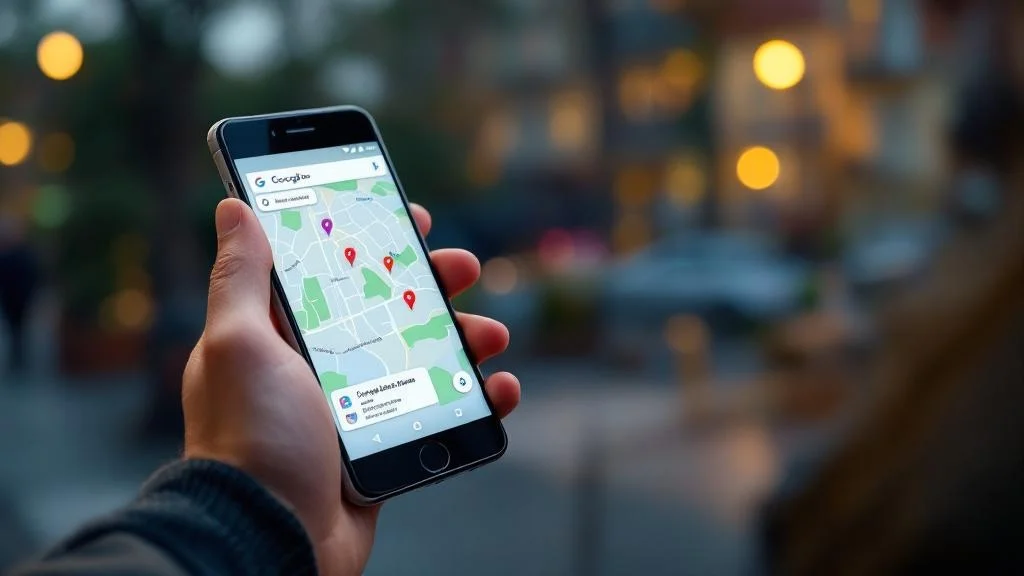
Funkcja „Nawiguj do domu” jest szeroko dostępna i działa na większości nowoczesnych smartfonów, zarówno tych z systemem Android, jak i iOS (iPhone), pod warunkiem spełnienia kilku kluczowych warunków. Aby nawigacja działała płynnie i bezproblemowo, urządzenie musi posiadać aktualną wersję aplikacji Google Maps, aktywne połączenie z Internetem oraz włączoną usługę lokalizacji GPS. W przypadku starszych modeli telefonów lub tych z ograniczonymi możliwościami, funkcja ta może działać z pewnymi ograniczeniami lub być całkowicie niedostępna, co jest wynikiem braku wsparcia dla nowszych technologii.
Jeśli Twój telefon ma mniej niż 5 lat (stan na 2025 rok), najprawdopodobniej będziesz mógł korzystać z tej funkcji bez problemów. Problemy mogą wystąpić na urządzeniach z przestarzałym oprogramowaniem lub bez modułu GPS. Nawet jeśli masz starszy telefon, regularne aktualizowanie aplikacji Google Maps często poprawia kompatybilność i stabilność działania.
Wniosek: Funkcja jest niemal uniwersalna dla współczesnych smartfonów, ale jej stabilność i dostępność zależą od wieku urządzenia, wersji oprogramowania i dostępu do kluczowych technologii, takich jak GPS i internet.
Czy nawigacja do domu działa bez połączenia z internetem?
Korzystanie z funkcji „Nawiguj do domu” bez aktywnego połączenia z internetem jest możliwe, ale wymaga wcześniejszego przygotowania i wiąże się z pewnymi ograniczeniami. Aby nawigacja offline działała poprawnie, musisz najpierw pobrać odpowiednie mapy offline dla obszaru, po którym zamierzasz się poruszać. Proces pobierania map jest prosty i odbywa się poprzez ustawienia Google Maps.
Mimo pobranych map, funkcja nadal wymaga aktywnego modułu GPS w telefonie do określenia Twojej dokładnej lokalizacji i prowadzenia trasy. Należy pamiętać, że bez połączenia z internetem aplikacja nie będzie miała dostępu do aktualnych danych o ruchu drogowym, takich jak korki, wypadki czy zamknięte drogi. Oznacza to, że trasa wyznaczona offline może nie być najszybsza ani najbardziej optymalna w danym momencie, co może wydłużyć czas podróży o 10-20% w godzinach szczytu. Dodatkowo, jeśli chcesz otworzyć pliki GPX w Google Maps i korzystać z nich offline, również musisz zadbać o wcześniejsze pobranie map. Więcej informacji o tym, jak otwierać pliki GPX w Google Maps, znajdziesz w naszym poradniku.
Wniosek: Nawigacja offline jest cenną opcją awaryjną lub w miejscach o słabym zasięgu, ale jej efektywność jest niższa niż nawigacji online, głównie ze względu na brak aktualnych danych o ruchu.
Jak zobaczyć swój dom w widoku ulicy Google Maps?
Zobaczenie swojego domu w Google Maps, w tym w widoku ulicy (Street View) lub z satelity, to funkcja, która nie tylko pomaga w orientacji, ale również może być fascynującym doświadczeniem. Umożliwia ona dokładne przejrzenie otoczenia, zidentyfikowanie charakterystycznych punktów i lepsze zrozumienie trasy powrotnej, nawet zanim jeszcze ruszysz w drogę. Jest to szczególnie pomocne, gdy chcesz upewnić się, że Twoi goście łatwo znajdą Twój adres, widząc budynek jeszcze przed przyjazdem.

Aby zobaczyć swój dom w Google Maps, wykonaj następujące kroki:
- Uruchom aplikację Google Maps na swoim urządzeniu.
- W pasku wyszukiwania na górze ekranu wpisz dokładny adres swojego domu.
- Po wprowadzeniu adresu, mapa automatycznie przeniesie Cię do wybranej lokalizacji.
- Aby zobaczyć zdjęcia satelitarne, kliknij ikonę warstw (często kwadrat z nakładającymi się kwadratami) w prawym górnym rogu ekranu i wybierz opcję „Satelita”.
- Aby przejść do widoku Street View, przeciągnij pomarańczowego ludzika (Pegmana) z prawego dolnego rogu ekranu na ulicę przed swoim domem. Jeśli Street View jest dostępne dla danej lokalizacji, zobaczysz szczegółowe zdjęcia z poziomu ulicy.
Wniosek: Funkcja wizualizacji domu i jego otoczenia w Google Maps to nieocenione narzędzie dla poprawy orientacji w terenie, planowania tras oraz zapewnienia precyzyjnego dotarcia do celu, zarówno dla Ciebie, jak i dla osób odwiedzających.
Najczęstsze problemy z funkcją nawigowania do domu
Chociaż funkcja „Prowadź do domu” w Google Maps jest zazwyczaj niezawodna, użytkownicy mogą czasami napotkać problemy, które uniemożliwiają jej prawidłowe działanie. Zrozumienie przyczyn tych usterek pozwala na szybkie rozwiązanie i przywrócenie pełnej funkcjonalności. W większości przypadków są to drobne błędy konfiguracyjne lub problemy z połączeniem, które można łatwo usunąć.
Oto najczęściej występujące problemy i sposoby ich rozwiązania:
- Brak działania lokalizacji GPS – upewnij się, że GPS w Twoim telefonie jest włączony i ma pozwolenie na dostęp do lokalizacji dla Google Maps. Czasami proste wyłączenie i włączenie GPS może pomóc w odświeżeniu sygnału.
- Niepoprawny adres domowy – sprawdź, czy adres zapisany w ustawieniach „Dom” jest aktualny i prawidłowy. Błąd w literze czy numerze może uniemożliwić aplikacji znalezienie właściwej trasy.
- Zastarzała wersja aplikacji – regularne aktualizacje Google Maps są kluczowe. Starsze wersje mogą zawierać błędy lub być niekompatybilne z nowymi systemami operacyjnymi. Sprawdź sklep z aplikacjami (Google Play lub App Store) i zaktualizuj aplikację do najnowszej wersji.
- Brak lub słabe połączenie internetowe – chociaż nawigacja offline jest możliwa, optymalne działanie funkcji wymaga stabilnego połączenia z Internetem, zwłaszcza do pobierania aktualnych danych o ruchu. Upewnij się, że masz aktywne dane mobilne lub dostęp do sieci Wi-Fi. Jeśli masz problemy z interfejsem Google na telefonie, warto sprawdzić jak przywrócić pasek wyszukiwania Google.
- Problemy z pamięcią podręczną aplikacji – czasami nagromadzone dane tymczasowe mogą powodować błędy. Spróbuj wyczyścić pamięć podręczną Google Maps w ustawieniach aplikacji na telefonie.
Wniosek: Większość problemów z funkcją „Prowadź do domu” wynika z prostych przyczyn technicznych, które można szybko rozwiązać, sprawdzając podstawowe ustawienia telefonu i aplikacji.
Praktyczne wnioski z korzystania z funkcji prowadź do domu
Funkcja „Prowadź do domu” w Google Maps to jedno z najbardziej praktycznych narzędzi nawigacyjnych, które znacząco upraszcza codzienne życie. Jej efektywne wykorzystanie może zaoszczędzić cenny czas i zmniejszyć poziom stresu związany z powrotem do domu, zwłaszcza po długiej podróży czy w nieznanym otoczeniu. Pamiętaj o kilku kluczowych aspektach, aby cieszyć się jej pełną funkcjonalnością:
- Zawsze aktualizuj aplikację – regularne aktualizacje zapewniają dostęp do najnowszych funkcji, poprawek błędów i optymalizacji, co przekłada się na płynniejsze działanie nawigacji.
- Zweryfikuj swój adres domowy – upewnij się, że adres zapisany jako „Dom” jest precyzyjny. Błąd może prowadzić do niechcianych objazdów.
- Miej włączony GPS i dostęp do internetu – dla optymalnego działania, w tym aktualnych danych o ruchu, GPS i połączenie z Internetem są niezbędne.
- Pobierz mapy offline – to doskonała opcja awaryjna, gdy znajdziesz się w miejscu o słabym zasięgu lub bez dostępu do danych mobilnych.
- Korzystaj z widoku Street View – przed wyruszeniem w drogę sprawdź trasę wizualnie, aby lepiej zorientować się w terenie i uniknąć pomyłek.
Skuteczne wykorzystanie funkcji „Prowadź do domu” sprawi, że powrót do miejsca zamieszkania zawsze będzie szybki, prosty i bezstresowy. To narzędzie, które każdy użytkownik smartfona powinien w pełni opanować.