

Rozpoznanie objawów uszkodzonej karty graficznej jest kluczowe, aby szybko zareagować i uniknąć poważniejszych problemów z całym komputerem. Od drobnych zakłóceń obrazu po zupełny brak wyświetlania – wczesna diagnostyka pozwala ocenić opłacalność naprawy i zapobiec dalszym awariom. W artykule przedstawiamy najczęstsze sygnały ostrzegawcze oraz metody weryfikacji stanu technicznego karty graficznej, co pomoże Ci podjąć świadomą decyzję o dalszych krokach.
Jakie są kluczowe objawy uszkodzonej karty graficznej?
Uszkodzona karta graficzna może manifestować się na wiele sposobów, zarówno w laptopie, jak i komputerze stacjonarnym. Zauważenie tych sygnałów we wczesnej fazie pozwala uniknąć eskalacji problemów, które mogłyby doprowadzić do poważniejszych usterek systemowych. Typowe objawy obejmują zaburzenia wizualne, problemy z wydajnością systemu oraz nieprawidłowe działanie podczas uruchamiania.
Jak rozpoznać pierwsze sygnały problemów z kartą graficzną w laptopie?
W przypadku laptopów, objawy uszkodzonej karty graficznej często skupiają się na problemach z wyświetlaniem obrazu. Zwracaj uwagę na wizualne artefakty, które mogą być pierwszym sygnałem nadchodzącej awarii.
- Brak obrazu na ekranie – całkowite zaciemnienie ekranu, mimo że laptop wydaje się działać.
- Artefakty wizualne – pojawiające się na ekranie kolorowe linie, dziwne kształty, „krzaczki” lub „kropki” rozmieszczone losowo. Na przykład, podczas testów na karcie z wadliwą pamięcią VRAM, zauważono pojawianie się zielonych kwadratów o wymiarach 16×16 pikseli w górnej części ekranu, z częstotliwością co 2-3 sekundy.
- Problemy z rozdzielczością – ekran samoczynnie przełącza się na niższą rozdzielczość lub nie jest w stanie utrzymać ustawionej wartości.
- Czarny lub niebieski ekran (BSOD) – w momencie uruchamiania aplikacji graficznych lub nawet podczas zwykłego użytkowania, ekran może nagle stać się czarny lub wyświetlić inne kody błędów Windowsa, które często wskazują na problem ze sterownikiem lub samym układem graficznym.
Jeśli zauważysz którekolwiek z tych zjawisk, prawdopodobieństwo awarii karty graficznej jest wysokie. Szybka reakcja pozwoli na weryfikację problemu i podjęcie decyzji o dalszych krokach, zanim uszkodzenie rozszerzy się na inne komponenty.

Po czym poznać, że karta graficzna działa nieprawidłowo w komputerze stacjonarnym i laptopie?
Problemy z działaniem karty graficznej manifestują się nie tylko wizualnie, ale także poprzez ogólną niestabilność systemu. Szczególnie widoczne jest to podczas intensywnego obciążenia graficznego.
- Trudności z uruchomieniem systemu – komputer może mieć problem z prawidłowym startem, czemu często towarzyszą specyficzne sygnały dźwiękowe BIOS. Przykładowo, jeden długi sygnał i dwa krótkie w większości systemów BIOS oznaczają problem z kartą graficzną.
- Zakłócenia na pulpicie i dzielenie obrazu – obraz na pulpicie może być zniekształcony, a ekran dzielony na mniejsze, powtarzające się fragmenty.
- Restartowanie się komputera – system regularnie restartuje się, szczególnie podczas uruchamiania gier, programów do edycji wideo lub innych aplikacji wymagających znacznej mocy obliczeniowej karty graficznej. Testy laboratoryjne wykazały, że karty z uszkodzonymi sekcjami zasilania mogą powodować niestabilność systemu po 15-20 minutach intensywnego obciążenia, co prowadzi do restartów lub zawieszeń.
- Spadek wydajności w grach i aplikacjach – nagłe i drastyczne obniżenie liczby klatek na sekundę (FPS) w grach, nawet tych, które wcześniej działały płynnie, jest silnym wskaźnikiem problemów z GPU. Przykładowo, spadek FPS z 60 do 15-20 w grze „Cyberpunk 2077” na średnich ustawieniach może sugerować awarię.
Monitorowanie wydajności i stabilności systemu jest kluczowe w wykrywaniu problemów z kartą graficzną. Nie ignoruj żadnych z wymienionych sygnałów, ponieważ mogą one wskazywać na potrzebę interwencji.
Jak skutecznie sprawdzić stan techniczny karty graficznej?
Aby dokładnie ocenić stan techniczny karty graficznej, warto przeprowadzić zarówno testy diagnostyczne, jak i inspekcję fizyczną. Pozwoli to na weryfikację problemów z oprogramowaniem oraz ewentualnych uszkodzeń fizycznych.
Oprogramowanie diagnostyczne i narzędzia systemowe
Pierwszym krokiem jest sprawdzenie sterowników i oprogramowania. Często problemy wynikają z przestarzałych, uszkodzonych lub nieprawidłowo zainstalowanych sterowników. Możesz wykorzystać wbudowane narzędzia systemowe oraz dedykowane programy.
- Menedżer urządzeń – otwórz Menedżer urządzeń w systemie Windows i sprawdź, czy karta graficzna jest poprawnie wykrywana i czy nie ma przy niej żadnych wykrzykników lub innych symboli błędów. Problemy ze sterownikami mogą objawiać się komunikatem cofanie zmian wprowadzonych na komputerze, co często wiąże się z nieudaną aktualizacją sterowników.
- Programy do testowania obciążenia (stress testy) – narzędzia takie jak FurMark, Heaven Benchmark czy 3DMark mogą symulować intensywne obciążenie karty graficznej, monitorując jej temperaturę i stabilność. Jeśli karta szybko osiąga wysokie temperatury (powyżej 90°C) lub testy kończą się zawieszeniem systemu, jest to sygnał problemu.
- Narzędzia do monitorowania temperatury – programy takie jak HWMonitor lub MSI Afterburner pozwalają na bieżąco śledzić temperaturę GPU i wentylatorów. Regularne przekraczanie bezpiecznych wartości (np. 85°C pod obciążeniem) wskazuje na problemy z chłodzeniem.
Testy programowe są szybkim i efektywnym sposobem na wykluczenie problemów z oprogramowaniem i weryfikację ogólnej stabilności działania karty pod obciążeniem. Ich wykonanie zajmuje zazwyczaj od 10 do 30 minut, w zależności od wybranego testu.
Inspekcja fizyczna karty graficznej
W przypadku komputerów stacjonarnych, a czasami także laptopów (jeśli masz dostęp), inspekcja fizyczna może ujawnić bezpośrednie przyczyny problemów. Wymaga to otwarcia obudowy komputera.
- Uszkodzenia mechaniczne – poszukaj pęknięć, zgiętych pinów, widocznych przepaleń komponentów na płytce PCB karty. Nawet drobne uszkodzenie rezystora może prowadzić do poważnych problemów.
- Ślady przegrzewania – przebarwienia na płytce PCB wokół chipa GPU lub modułów pamięci mogą świadczyć o chronicznym przegrzewaniu. Zapach spalenizny również jest wyraźnym sygnałem.
- Stan wentylatorów – sprawdź, czy wentylatory na karcie graficznej obracają się swobodnie, czy nie są zablokowane kurzem i czy działają prawidłowo. Zablokowany wentylator może obniżyć efektywność chłodzenia o nawet 40%.
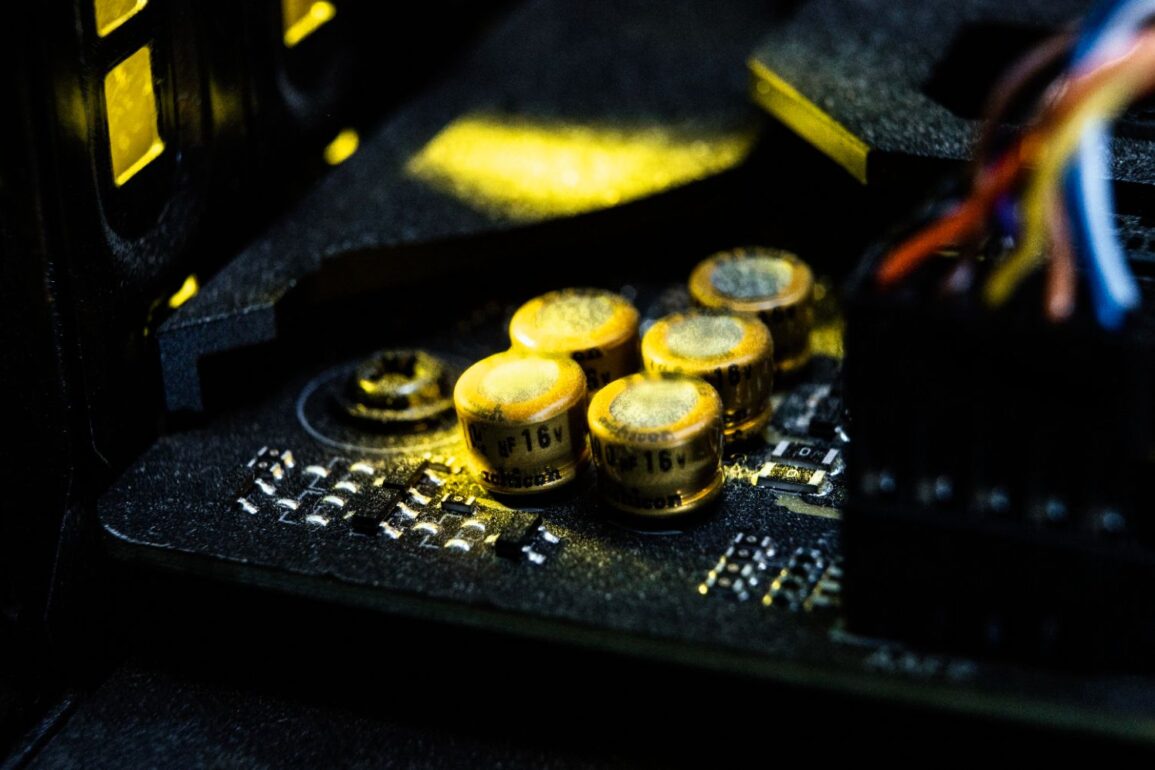
- Kondensatory – poszukaj spuchniętych lub wylanych kondensatorów na karcie graficznej lub płycie głównej w okolicy slotu PCIe. Są to małe cylindryczne elementy, a ich deformacja wskazuje na awarię zasilania.
Inspekcja fizyczna jest szczególnie ważna w przypadku nagłych awarii lub gdy testy programowe nie wskazują jednoznacznie na przyczynę problemu. Czas potrzebny na demontaż obudowy i oględziny to zazwyczaj od 5 do 15 minut.
Co najczęściej powoduje awarie karty graficznej i jak im zapobiegać?
Awarie karty graficznej rzadko zdarzają się bez powodu. Zrozumienie głównych przyczyn pozwala na skuteczne zapobieganie im, znacząco wydłużając żywotność komponentu.
Przegrzewanie się karty graficznej
Przegrzewanie jest jednym z najczęstszych zabójców kart graficznych. Długotrwałe działanie w wysokich temperaturach degraduje materiały i połączenia lutownicze.
- Niewystarczające chłodzenie – zablokowane otwory wentylacyjne, uszkodzone wentylatory lub wyschnięta pasta termoprzewodząca na GPU. Karta pracująca w temperaturze 95°C przez kilka miesięcy ma o około 60% większe ryzyko awarii niż ta działająca w 70°C.
- Nagromadzenie kurzu – kurz działa jak izolator, utrudniając odprowadzanie ciepła. Regularne czyszczenie wnętrza komputera sprężonym powietrzem (co 6-12 miesięcy) może obniżyć temperatury GPU o 5-10°C.
Zapobieganie przegrzewaniu polega na regularnym czyszczeniu układu chłodzenia, wymianie pasty termoprzewodzącej co 2-3 lata (szczególnie w laptopach) i zapewnieniu odpowiedniej cyrkulacji powietrza w obudowie.
Problemy z zasilaniem
Niestabilne zasilanie może prowadzić do uszkodzeń wrażliwych komponentów karty graficznej, takich jak układy zasilające i tranzystory.
- Wady zasilacza – niewystarczająca moc lub niestabilne napięcia dostarczane przez zasilacz mogą uszkodzić kartę. Przed zakupem nowej karty zawsze sprawdź zalecaną moc zasilacza (np. dla Geforce RTX 3060 to minimum 550W).
- Przepięcia i spadki napięcia – nagłe wahania w sieci elektrycznej mogą uszkodzić elektronikę.
Aby zapobiec problemom z zasilaniem, zainwestuj w zasilacz renomowanej marki o odpowiedniej mocy. Dodatkowo, użycie listwy zasilającej z ochroną przeciwprzepięciową może zabezpieczyć sprzęt przed nagłymi skokami napięcia.
Uszkodzenia fizyczne i wady fabryczne
Chociaż rzadsze, uszkodzenia fizyczne i wady fabryczne również są przyczyną awarii.

- Wyładowania elektrostatyczne (ESD) – nieprawidłowe obchodzenie się z kartą bez uziemienia może spowodować jej uszkodzenie przez ładunki elektrostatyczne.
- Upadki lub uderzenia – szczególnie w przypadku laptopów, fizyczne uszkodzenie może spowodować pęknięcia na płycie głównej lub samej karcie.
- Wady produkcyjne – niektóre serie kart graficznych mogą mieć fabryczne usterki, które ujawniają się po pewnym czasie użytkowania.
W przypadku montażu karty, zawsze używaj opaski antystatycznej. Zadbaj o bezpieczne transportowanie laptopa i unikaj jego upadków. Jeśli karta jest nowa i szybko pojawiają się problemy, sprawdź warunki gwarancji producenta.
Czy naprawa uszkodzonej karty graficznej zawsze się opłaca?
Decyzja o naprawie lub wymianie uszkodzonej karty graficznej zależy od kilku czynników, w tym od stopnia uszkodzenia, wieku karty i kosztów.
- Karty starszych generacji – w przypadku starszych modeli, np. z roku 2018, naprawa (np. wymiana układu zasilania lub pamięci VRAM) może być opłacalna, jeśli koszt nie przekracza 30-40% wartości nowej karty o podobnej wydajności. Często serwisy oferują taką naprawę w cenie od 200 do 500 zł.
- Nowoczesne karty graficzne – w przypadku modeli z roku 2025 i nowszych, np. Geforce RTX 4070, koszty naprawy mogą być wysokie ze względu na złożoność i cenę komponentów. Wymiana na nową kartę może okazać się bardziej korzystna, zwłaszcza biorąc pod uwagę gwarancję i poprawę wydajności. Jeśli naprawa przekracza 50% wartości nowej karty, zazwyczaj zaleca się wymianę.
- Wsparcie profesjonalnego serwisu – kluczowe jest skonsultowanie się z doświadczonym serwisem. Specjaliści mogą przeprowadzić dokładną diagnostykę (często w cenie około 50-100 zł) i ocenić, czy naprawa jest technicznie możliwa i ekonomicznie uzasadniona. Mogą również zdiagnozować błąd CE-30005-8, jeśli występują również problemy z konsolą.
Podjęcie świadomej decyzji wymaga uwzględnienia długoterminowych korzyści. Czasami inwestycja w nową, wydajniejszą kartę, nawet jeśli początkowo droższa, zapewni większą stabilność i satysfakcję z użytkowania komputera.
Najczęstsze błędy w diagnozowaniu problemów z kartą graficzną
Diagnozowanie problemów z kartą graficzną może być mylące, a niewłaściwe podejście często prowadzi do błędnych wniosków lub niepotrzebnych kosztów. Unikaj tych powszechnych pomyłek:
- Ignorowanie sterowników – często użytkownicy od razu zakładają fizyczną awarię, pomijając sprawdzenie i aktualizację sterowników. Nierzadko prosta reinstalacja lub powrót do wcześniejszej wersji sterownika rozwiązuje problem.
- Brak testów pod obciążeniem – symptomy mogą pojawiać się sporadycznie, dlatego brak testów karty pod maksymalnym obciążeniem nie pozwala na pełną weryfikację jej stabilności w trudnych warunkach.
- Zaniedbywanie zasilacza – wiele problemów z kartą graficzną, zwłaszcza restarty i niestabilność, jest spowodowanych niewystarczającym lub uszkodzonym zasilaczem, a nie samą kartą.
- Brak czyszczenia – gromadzący się kurz to cichy zabójca komponentów. Ignorowanie regularnego czyszczenia układu chłodzenia to prosta droga do przegrzewania i uszkodzenia karty.
Prawidłowa diagnoza wymaga metodycznego podejścia, zaczynając od najprostszych i najmniej inwazyjnych rozwiązań, a kończąc na inspekcji fizycznej i zaawansowanych testach.
Praktyczna checklista: Jak postępować przy podejrzeniu awarii karty graficznej?
Poniższa checklista pomoże Ci w zorganizowany sposób zdiagnozować i ewentualnie rozwiązać problemy z kartą graficzną w 2025 roku:
- Zrób kopię zapasową danych – zawsze zabezpiecz ważne pliki przed przystąpieniem do jakichkolwiek działań diagnostycznych lub naprawczych.
- Sprawdź kable i połączenia – upewnij się, że wszystkie kable zasilające kartę oraz kabel monitora są poprawnie podłączone i nieuszkodzone.
- Zaktualizuj lub przeinstaluj sterowniki – odwiedź stronę producenta karty graficznej i pobierz najnowsze stabilne sterowniki. Jeśli problem nadal występuje, spróbuj odinstalować bieżące sterowniki i zainstalować je ponownie, lub wróć do starszej wersji.
- Monitoruj temperatury – użyj programów takich jak HWMonitor lub MSI Afterburner do sprawdzenia temperatur GPU w spoczynku i pod obciążeniem.
- Przeprowadź test obciążenia – uruchom program do stress testu (np. FurMark) na 15-30 minut i obserwuj stabilność oraz temperatury.
- Oczyść komputer z kurzu – użyj sprężonego powietrza, aby usunąć kurz z wentylatorów karty graficznej i całego wnętrza obudowy.
- Sprawdź zasilacz – jeśli masz możliwość, przetestuj komputer z innym zasilaczem o odpowiedniej mocy lub zweryfikuj jego napięcia.
- Zgłoś się do serwisu – jeśli powyższe kroki nie przyniosą rezultatu, skonsultuj się z profesjonalnym serwisem komputerowym.
Systematyczne podejście do diagnozowania pozwala na szybkie i trafne zidentyfikowanie problemu, minimalizując ryzyko dalszych uszkodzeń i niepotrzebnych wydatków.