

Wielu użytkowników komputerów i sprzętu audio staje przed frustrującym problemem: ich mikrofon, mimo podłączenia, działa zbyt cicho, uniemożliwiając swobodną komunikację, nagrywanie czy udział w spotkaniach online. Zamiast męczyć się z niewyraźnym dźwiękiem lub rozważać natychmiastową wymianę sprzętu, warto najpierw zdiagnozować i samodzielnie rozwiązać przyczynę tego kłopotu. Prawidłowa konfiguracja mikrofonu to podstawa klarownej transmisji głosu, niezależnie od zastosowania, zapewniając komfort i efektywność.
Dlaczego Twój mikrofon jest zbyt cichy? Zdiagnozuj problem.
Zanim zaczniesz zmieniać zaawansowane ustawienia systemowe, warto przeprowadzić szybką diagnozę, która często pozwala zidentyfikować i rozwiązać problem w kilku prostych krokach. Niska głośność mikrofonu najczęściej wynika z kombinacji czynników sprzętowych i programowych, które łatwo przeoczyć. Począwszy od fizycznego połączenia, sprawdź, czy kabel jest prawidłowo wpięty do odpowiedniego gniazda – często zielonego dla wyjścia audio i różowego dla wejścia mikrofonowego, choć nowsze porty USB i combo jacki mają inne oznaczenia.
Pamiętaj, aby upewnić się, że mikrofon nie jest fizycznie wyciszony – wiele modeli, zwłaszcza zestawów słuchawkowych, posiada wbudowany przycisk lub przełącznik mute. Następnie, zweryfikuj podstawowe ustawienia głośności w systemie operacyjnym oraz w aplikacji, której używasz. Bardzo często problem leży w wyciszeniu mikrofonu w jednym z tych miejsc, co blokuje sygnał niezależnie od innych konfiguracji. Zbyt duża odległość mikrofonu od ust to także często pomijany czynnik, który znacząco wpływa na odbiór dźwięku.
Oto najczęstsze przyczyny cichego działania mikrofonu i co należy sprawdzić:
- Problem ze sprzętem – upewnij się, że kabel nie jest uszkodzony, połączenie jest stabilne, a gniazdo czyste.
- Nieprawidłowe ustawienia systemowe – sprawdź, czy poziom głośności nie jest zbyt niski, mikrofon nie jest wyciszony, a wzmocnienie odpowiednio skonfigurowane.
- Błędy w aplikacji – zweryfikuj, czy mikrofon nie jest wyciszony lub ustawiony na zbyt niski poziom w programie, którego używasz do komunikacji lub nagrywania.
- Zestarzałe lub uszkodzone sterowniki – upewnij się, że oprogramowanie zarządzające mikrofonem działa prawidłowo i jest aktualne.
- Zbyt duża odległość – mikrofon powinien znajdować się w optymalnej odległości od źródła dźwięku, aby efektywnie zbierać głos.
Jak podgłośnić mikrofon w ustawieniach systemu operacyjnego?
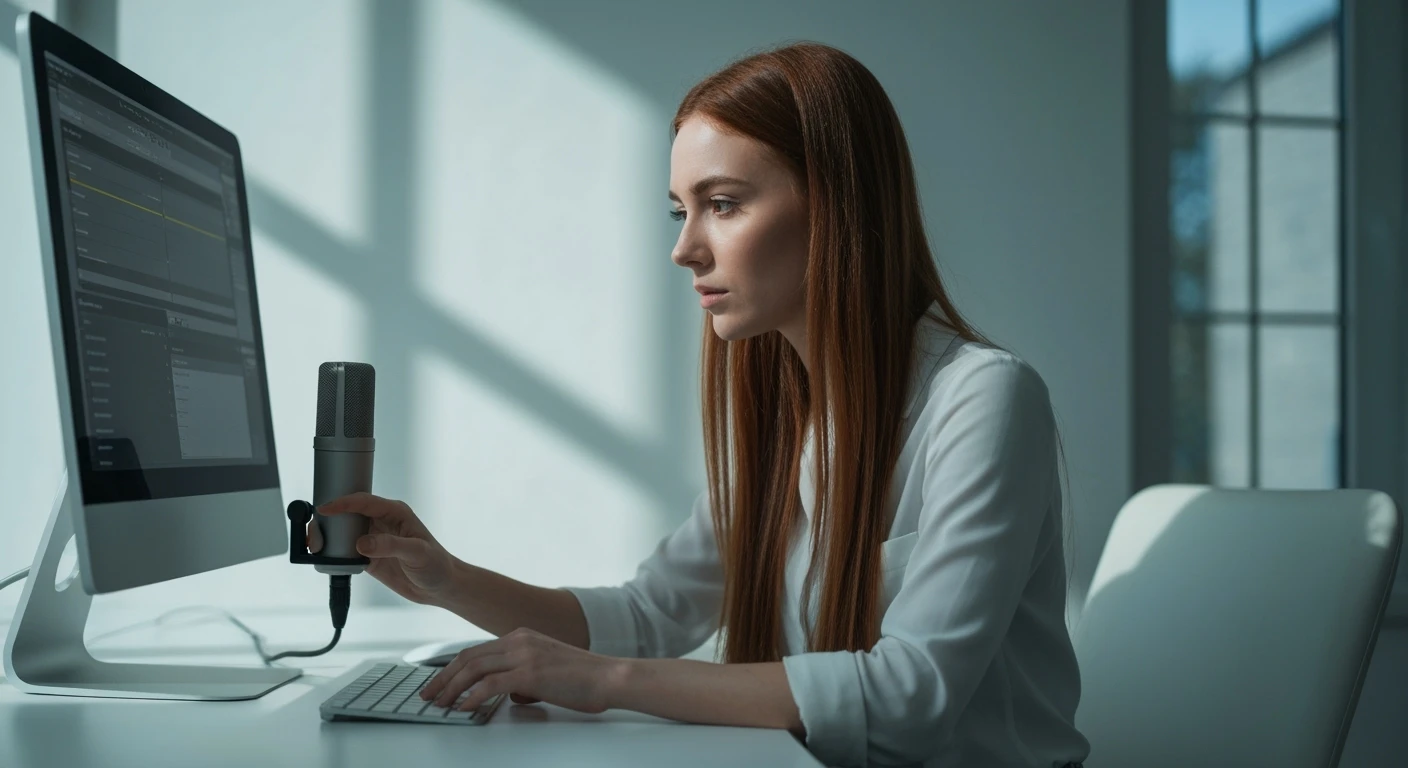
Odpowiednie dostrojenie mikrofonu w systemie operacyjnym to fundament dla uzyskania klarownego dźwięku. Niezależnie od tego, czy używasz Windowsa, czy macOS, istotne jest znalezienie sekcji odpowiedzialnej za zarządzanie urządzeniami wejścia audio. W systemie Windows, po otwarciu ustawień dźwięku, należy przejść do sekcji „Wejście”, a następnie wybrać właściwy mikrofon z listy dostępnych urządzeń. Tam znajdziesz opcję „Właściwości urządzenia” lub „Właściwości dźwięku”, gdzie w zakładce „Poziomy” dostępne są suwaki do regulacji głośności mikrofonu oraz często bardzo istotna funkcja „Wzmocnienie mikrofonu” (Microphone Boost).
Wzmocnienie mikrofonu, choć kuszące, wymaga ostrożności – zbyt wysoka wartość może wprowadzić niepożądane szumy i zakłócenia, dlatego zaleca się stopniowe zwiększanie tej wartości i bieżące monitorowanie jakości dźwięku. Dla użytkowników macOS proces jest równie intuicyjny. Należy otworzyć „Preferencje systemowe”, następnie wybrać „Dźwięk” i przejść do zakładki „Wejście”. Tam, po wybraniu mikrofonu, dostępny będzie suwak „Głośność wejściowa”, który pozwala na precyzyjne dostosowanie czułości.
Pamiętaj, aby zawsze ustawiać wybrany mikrofon jako domyślne urządzenie wejściowe w systemie, aby zapewnić jego bezproblemową współpracę z wszystkimi aplikacjami, co jest szczególnie istotne w kontekście takim jak sztuka voice over, gdzie każdy detal ma znaczenie dla profesjonalnego brzmienia. Upewnij się, że inne aplikacje nie przejęły kontroli nad ustawieniami głośności, co może być źródłem problemów.
Optymalizacja czułości mikrofonu: rola sterowników i dodatkowego oprogramowania.
Po upewnieniu się, że podstawowe ustawienia systemowe są prawidłowe, kolejnym krokiem w optymalizacji czułości mikrofonu jest zwrócenie uwagi na sterowniki audio oraz dodatkowe oprogramowanie. To właśnie one stanowią most między fizycznym mikrofonem a systemem operacyjnym, a ich aktualność i poprawna konfiguracja są absolutnie niezbędne dla optymalnej pracy. Przestarzałe lub uszkodzone sterowniki mogą powodować szereg problemów, od niskiej głośności po całkowity brak wykrywania urządzenia.
Warto regularnie odwiedzać strony internetowe producentów karty dźwiękowej lub samego mikrofonu, aby sprawdzić dostępność najnowszych wersji sterowników, a także dedykowanych aplikacji. Oprogramowanie takie jak Realtek Audio Console czy dedykowane panele sterowania do mikrofonów gamingowych oferują często rozbudowane opcje konfiguracji. Pozwalają one na precyzyjne ustawienie poziomu wzmocnienia, zastosowanie cyfrowej redukcji szumów, korekcję barwy dźwięku (EQ) czy nawet eliminację echa, co jest nieosiągalne za pomocą wyłącznie systemowych narzędzi.
Inwestycja czasu w poznanie tych funkcji może przynieść znaczącą poprawę jakości rejestrowanego dźwięku, przekształcając zwykłe nagranie w czyste i profesjonalne. Regularne sprawdzanie dostępności aktualizacji sterowników i oprogramowania, przynajmniej raz w roku, np. na początku 2025 roku, jest zalecane, aby korzystać z najnowszych poprawek i ulepszeń.
Czy sprzęt ma znaczenie? Wybór i konfiguracja mikrofonu.
Odpowiedź na pytanie, czy sprzęt ma znaczenie, jest jednoznaczna: tak, i to ogromne. Typ i jakość mikrofonu są istotne dla uzyskania optymalnej czułości i klarowności dźwięku. Mikrofony pojemnościowe, ze względu na swoją konstrukcję, są znacznie bardziej czułe i oferują szersze pasmo przenoszenia niż mikrofony dynamiczne, co czyni je idealnym wyborem do zastosowań wymagających szczegółowego uchwycenia dźwięku, takich jak nagrania w studio. Ważna jest również charakterystyka kierunkowa mikrofonu – kardioidalne modele, zbierające dźwięk głównie z przodu, doskonale redukują szumy boczne i tła.
Poza typem, istotnym elementem jest sposób podłączenia. Mikrofony USB są wygodne w użyciu, jednak często interfejsy XLR, połączone z dedykowanym interfejsem audio lub mikserem, oferują znacznie lepszą jakość sygnału dzięki zaawansowanym przedwzmacniaczom i możliwościom konfiguracji. Niezwykle istotne jest również prawidłowe umiejscowienie mikrofonu: zbyt duża odległość dramatycznie obniży poziom sygnału, natomiast zbyt bliska może prowadzić do efektu „proximity effect” (wzrost basów) i przesterowania.
Odpowiednie mocowanie na statywie i użycie pop-filtra to również elementy, które znacząco poprawiają jakość nagrania i stabilność sygnału, eliminując niepożądane trzaski i sybilanty. Dla mikrofonów pojemnościowych niezbędne jest zasilanie fantomowe (+48V), dostarczane przez interfejs, bez którego mikrofon nie będzie działać.
Testowanie mikrofonu: jak sprawdzić jakość dźwięku i czego unikać?
Po dokonaniu wszelkich zmian w ustawieniach mikrofonu, najważniejszym krokiem jest jego dokładne przetestowanie. Nie wystarczy jedynie usłyszeć swój głos – należy ocenić jego jakość i upewnić się, że nie występują żadne niepożądane artefakty. Najprostszym sposobem jest skorzystanie z systemowych rejestratorów dźwięku, takich jak „Rejestrator Dźwięku” w systemie Windows lub „Notatki głosowe” w macOS, które pozwalają na szybkie nagranie kilku sekund mowy i odtworzenie jej.
Podczas testowania pamiętaj o mówieniu w naturalny sposób i utrzymywaniu stałej odległości od mikrofonu. Unikaj typowych błędów, które mogą zrujnować nawet najlepiej skonfigurowany sprzęt. Przesterowanie, czyli „clipping”, to zniekształcenie sygnału, gdy jest on zbyt głośny dla mikrofonu lub przedwzmacniacza – objawia się nieprzyjemnym, ostrym dźwiękiem. Nadmierne wzmocnienie, choć zwiększa głośność, często wprowadza też dużo szumów tła, co sprawia, że Twój głos staje się niewyraźny.
Zwróć także uwagę na echo i pogłos, które mogą być efektem akustyki pomieszczenia – twarde ściany i brak materiałów pochłaniających dźwięk sprzyjają takim zjawiskom. Oto lista problemów, których należy unikać:
- Przesterowanie (Clipping) – sygnał jest zbyt głośny, przekraczając zakres dynamiczny mikrofonu, co skutkuje zniekształceniami; objawia się ostrym, metalicznym dźwiękiem.
- Nadmierne wzmocnienie szumów tła – jeśli mikrofon jest zbyt czuły lub ustawione jest za duże wzmocnienie, zbiera nie tylko głos, ale również dźwięki otoczenia, takie jak szum komputera czy wentylacji.
- Echo i pogłos – dźwięk odbija się od twardych powierzchni w pomieszczeniu, tworząc efekt echa, który zaciemnia mowę i sprawia, że nagranie brzmi nieprofesjonalnie.
- Niewłaściwa odległość – zbyt bliska odległość może powodować dudnienie i przesterowanie, podczas gdy zbyt daleka prowadzi do cichego i niewyraźnego dźwięku.
- Syczenie i trzaski – mogą świadczyć o problemach ze sprzętem (kable, złącza), zakłóceniami elektrycznymi lub złej jakości przedwzmacniacza.
Prawidłowa konfiguracja mikrofonu to proces, który wymaga uwagi na wielu poziomach – od sprawdzenia fizycznych połączeń, przez precyzyjne ustawienia systemowe, po wykorzystanie dedykowanego oprogramowania. Kluczowe jest zrozumienie, że nie ma jednego uniwersalnego rozwiązania, a optymalny dźwięk często wynika z dopasowania sprzętu do indywidualnych potrzeb i warunków akustycznych. Regularne testowanie i świadome podejście do każdego z wymienionych aspektów pozwoli cieszyć się krystalicznie czystym dźwiękiem, niezależnie od zastosowania mikrofonu.
—
FAQ
1. Czy mój mikrofon USB potrzebuje specjalnych sterowników?
Mikrofony USB często działają na zasadzie „plug-and-play” z systemowymi sterownikami, jednak producenci mogą oferować dedykowane sterowniki lub oprogramowanie. Te dodatkowe aplikacje odblokowują zaawansowane funkcje, takie jak rozbudowane korektory dźwięku, programowalna redukcja szumów czy dodatkowe efekty. Zawsze warto sprawdzić stronę producenta mikrofonu pod kątem dostępności aktualizacji.
2. Co to jest zasilanie fantomowe i czy jest mi potrzebne?

Zasilanie fantomowe (+48V) to specjalny rodzaj zasilania elektrycznego, niezbędny do działania mikrofonów pojemnościowych. Jest ono dostarczane przez interfejsy audio, miksery lub niektóre karty dźwiękowe poprzez kabel XLR, umożliwiając pracę delikatnych membran. Jeśli używasz mikrofonu pojemnościowego, tak, jest ono potrzebne. Mikrofony dynamiczne i USB zazwyczaj nie wymagają zasilania fantomowego.
3. Mój mikrofon jest głośny, ale słychać dużo szumów. Jak to naprawić?
Duża ilość szumów tła często wynika ze zbyt wysokiego ustawienia „wzmocnienia mikrofonu” (Microphone Boost) w ustawieniach systemowych lub w dedykowanym oprogramowaniu. Spróbuj stopniowo zmniejszać tę wartość. Przyczyną może być także niska jakość samego mikrofonu, zakłócenia elektryczne w otoczeniu lub słaba akustyka pomieszczenia. Warto zastosować oprogramowanie do redukcji szumów lub przenieść się w cichsze miejsce.
FAQ
### Jak rozpoznać, czy problem z mikrofonem jest sprzętowy czy programowy?
Rozpoznanie problemu zaczyna się od diagnostyki. Najpierw sprawdź, czy kabel mikrofonowy jest prawidłowo wpięty i nieuszkodzony, a także czy mikrofon nie jest fizycznie wyciszony. Jeśli działa na innym komputerze, ale nie na Twoim, lub tylko w wybranej aplikacji, to najpewniej problem programowy. Gdy problem występuje niezależnie od urządzenia, to prawdopodobnie usterka sprzętowa. Zawsze upewnij się, że system operacyjny prawidłowo wykrywa mikrofon i jest on ustawiony jako domyślne urządzenie wejściowe.
### Czy korzystanie z funkcji „wzmocnienie mikrofonu” (Microphone Boost) zawsze poprawi jakość dźwięku?
Funkcja „wzmocnienie mikrofonu” (Microphone Boost) może zwiększyć głośność, co bywa pomocne przy cichym sygnale. Jednak nie zawsze poprawi jakość. Zbyt wysokie ustawienie często wprowadza niepożądane szumy tła oraz przesterowania, czyli zniekształcenia, które negatywnie wpływają na czystość nagrania. Zaleca się ostrożne i stopniowe zwiększanie tej wartości, jednocześnie monitorując jakość dźwięku, aby uniknąć degradacji sygnału. Czasem lepiej zoptymalizować umiejscowienie mikrofonu lub aktualizować sterowniki.
### Czy są sposoby na zmniejszenie szumów tła, jeśli mój mikrofon je zbiera?
Tak, istnieją skuteczne metody. Oddal mikrofon od źródeł hałasu, np. wentylatorów komputera. Sprawdź, czy poziom „wzmocnienia mikrofonu” nie jest za wysoki, gdyż może wzmacniać też dźwięki otoczenia. Dedykowane oprogramowanie często oferuje funkcje redukcji szumów lub bramki szumów. Warto także zadbać o akustykę pomieszczenia, stosując materiały pochłaniające dźwięk, co znacząco minimalizuje odbicia i tło. Czasem to również kwestia zakłóceń elektrycznych.
### Jakie są najlepsze praktyki umiejscowienia mikrofonu, aby uzyskać optymalną głośność i czystość?
Prawidłowe umiejscowienie mikrofonu jest istotne. Idealna odległość to 15-30 cm od ust. Zbyt blisko powoduje „efekt zbliżeniowy” i przesterowanie, a zbyt daleko – cichy, niewyraźny sygnał. Skieruj mikrofon bezpośrednio na źródło dźwięku, szczególnie jeśli ma charakterystykę kardioidalną. Użycie statywu i pop-filtra pomoże utrzymać stałą odległość oraz zredukować niepożądane trzaski, poprawiając klarowność głosu. Unikaj też źródeł echa.