
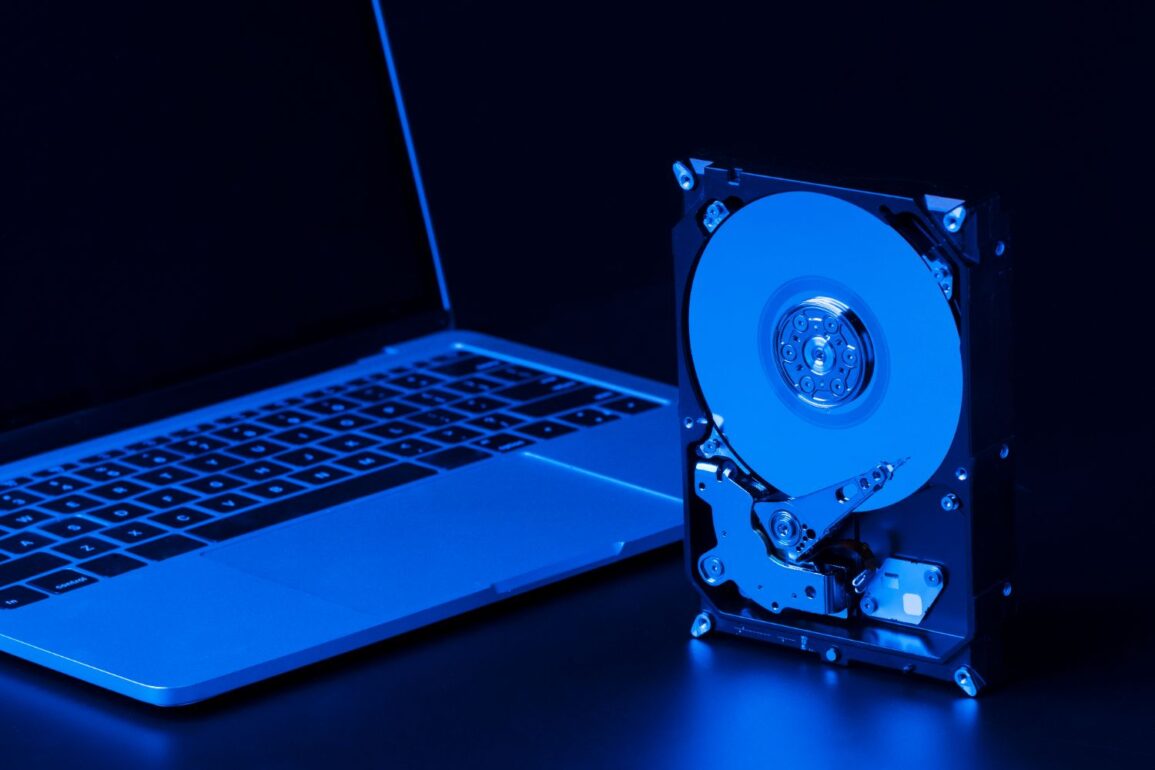

Gdy system operacyjny nie wykrywa podłączonego dysku twardego lub SSD, to znak, że komputer nie widzi dysku. Najczęstsze przyczyny obejmują problemy z kablami, błędne ustawienia BIOS, nieaktualne sterowniki czy fizyczne uszkodzenia samego dysku. Rozpoznanie tych przyczyn jest kluczem do szybkiego rozwiązania problemu. Kontynuując lekturę, dowiesz się, jak krok po kroku zdiagnozować i naprawić te usterki.
Dlaczego komputer nie widzi dysku i jak to naprawić?
Kiedy napotkasz problem, że komputer nie widzi dysku, przede wszystkim zweryfikuj stan kabli SATA lub zasilających. Luźne lub uszkodzone kable mogą uniemożliwić prawidłowe połączenie z płytą główną. Zacznij od upewnienia się, że wszystkie złącza są poprawnie podłączone. Następnie sprawdź, czy dysk jest wykrywany w BIOS. Jeśli to nie rozwiązuje problemu, przystąp do aktualizacji sterowników i dokonaj przeglądu ustawień BIOS/UEFI.
Jak zmienić ustawienia BIOS, gdy komputer nie wykrywa dysku?
Zmiana ustawień BIOS jest często istotnym krokiem, gdy komputer nie widzi dysku. Na początek, uruchom komputer i wejdź do BIOS, naciskając odpowiedni klawisz (typu Delete, F2 lub F10). W sekcji zarządzania dyskami sprawdź obecność dysku i upewnij się, że ustawienia SATA są skonfigurowane na „AHCI”. Te ustawienia są często wymagane, aby dysk został poprawnie wykryty przez system operacyjny.
Co zrobić, gdy komputer nie widzi dysku SSD?
Problemy z widocznością dysku SSD mogą wynikać z jego niewłaściwego podłączenia lub niekompatybilności z BIOS. Sprawdź, czy dysk SSD jest prawidłowo podłączony poprzez port SATA lub M.2, stosownie do jego typu. Aktualizacja BIOS-u oraz sterowników często wyeliminuje te problemy. Można również użyć narzędzia diagnostycznego S.M.A.R.T., aby sprawdzić stan dysku SSD i zidentyfikować możliwe usterki.
Jak zainicjować niewidoczny dysk w systemie Windows?
Jeśli Windows nie wykrywa dysku, konieczna może być jego inicjalizacja. Skorzystaj z poniższych kroków:
- Otwórz „Zarządzanie komputerem” i przejdź do „Zarządzanie dyskami”.
- Znajdź dysk, który jest niewidoczny, kliknij prawym przyciskiem myszy i wybierz „Zainicjuj dysk”.
- Podczas inicjalizacji przypisz dyskowi literę i sformatuj go, używając systemu plików NTFS.
- Teraz dysk powinien być gotowy do użycia.

Proces ten jest kluczowy, by umożliwić korzystanie z nowego lub poprzednio niewidocznego dysku.
Dlaczego dysk twardy nie jest widoczny w Explorerze Windows?
Nieobecność dysku twardego w Eksploratorze może być efektem braku przypisanej litery. W „Zarządzaniu dyskami” możesz przypisać literę, co uczyni dysk widocznym. Jeżeli dysk jest oznaczony jako „nieprzydzielony”, utwórz nową partycję, która powinna zostać sformatowana w systemie plików NTFS. Takie działanie zregeneruje strukturę partycji, czyniąc dysk widocznym.
Jak poprawnie podłączyć dysk zewnętrzny USB, by był widoczny na laptopie?
Problemy z widocznością dysku zewnętrznego USB mogą wynikać z niewłaściwego połączenia lub wadliwości portu USB w laptopie. Upewnij się, że kabel USB jest w dobrym stanie, a porty USB na laptopie są sprawne. Przeprowadzaj testy, zamieniając kabel lub podłączając dysk do innego portu. W przypadku utrzymywania się problemu, może być konieczna aktualizacja sterownika urządzenia, co czasami naprawia niekompatybilności.