


Jak naprawić błąd Netflix NW-2-5?
Netflix NW-2-5 to powszechny kod błędu, który najczęściej wskazuje na problem z połączeniem internetowym uniemożliwiającym nawiązanie łączności z serwerami usługi. Ten przewodnik krok po kroku pomoże skutecznie zdiagnozować i rozwiązać ten problem, od podstawowego sprawdzenia sieci po zaawansowane konfiguracje DNS i kontakt z dostawcą internetu. Dzięki tym wskazówkom szybko wrócisz do ulubionych filmów i seriali, minimalizując czas przestoju spowodowany przerwami w działaniu.
Co oznacza błąd Netflix NW-2-5 i dlaczego się pojawia?
Błąd Netflix NW-2-5 to sygnał, że Twoje urządzenie ma problem z połączeniem się z internetem lub serwerami Netflixa, co uniemożliwia strumieniowanie treści. Zazwyczaj jest to wynik niestabilnego połączenia Wi-Fi, nieprawidłowych ustawień sieciowych, problemów z DNS lub sporadycznych zakłóceń w działaniu dostawcy internetu. Rozwiązanie tego problemu często wymaga sprawdzenia kilku elementów w Twojej domowej sieci, aby przywrócić stabilną komunikację.
Jak zdiagnozować i naprawić błąd Netflix NW-2-5 – podstawowe kroki?
Większość problemów z błędem NW-2-5 można rozwiązać, wykonując proste czynności diagnostyczne i naprawcze, które nie wymagają specjalistycznej wiedzy. Skupiają się one na odświeżeniu połączenia sieciowego i upewnieniu się, że wszystkie urządzenia działają poprawnie.
Sprawdzenie połączenia internetowego: czy jest stabilne?
Pierwszym krokiem w rozwiązywaniu problemu NW-2-5 jest weryfikacja stabilności i aktywności Twojego połączenia internetowego. Upewnij się, że inne urządzenia w domu, takie jak smartfon czy laptop, mogą swobodnie korzystać z internetu i przeglądać strony www. To pozwoli wykluczyć szerszą awarię sieci. Możesz również przeprowadzić test prędkości internetu, aby upewnić się, że połączenie spełnia minimalne wymagania Netflixa, które dla strumieniowania w jakości HD wynoszą około 5 Mb/s. Jeśli internet działa na innych urządzeniach, problem może leżeć w samym sprzęcie do odtwarzania Netflixa.
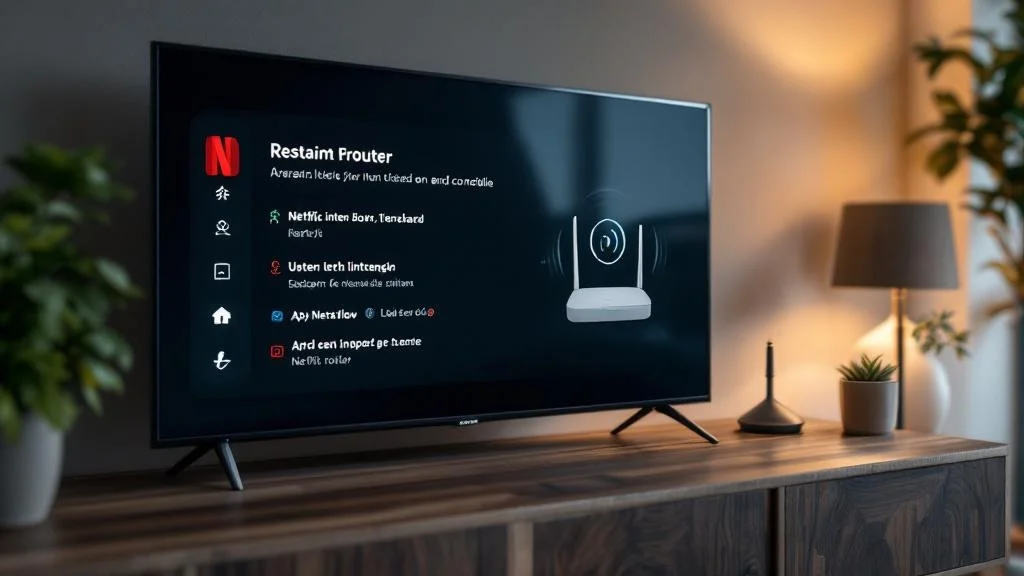
Ponowne uruchomienie urządzeń sieciowych: modem i router
Często odświeżenie połączenia sieciowego poprzez ponowne uruchomienie modemu i routera może rozwiązać błąd NW-2-5. Ten proces resetuje pamięć urządzeń i na nowo nawiązuje połączenie z dostawcą internetu.
Oto jak to zrobić krok po kroku:
- Odłącz zasilanie – znajdź modem (urządzenie podłączone do linii internetowej) i router (urządzenie rozsyłające Wi-Fi), a następnie odłącz je od prądu.
- Odczekaj około 30 sekund – poczekanie zapewni całkowite rozładowanie kondensatorów i pełny reset urządzeń.
- Podłącz modem – najpierw podłącz modem do zasilania i poczekaj, aż wszystkie kontrolki zapalą się i ustabilizują (zwykle trwa to około 1-2 minut).
- Podłącz router – następnie podłącz router do zasilania i poczekaj, aż również jego kontrolki zasygnalizują gotowość do pracy (może to zająć do 2 minut).
- Przetestuj połączenie – po uruchomieniu obu urządzeń, spróbuj ponownie uruchomić aplikację Netflix i sprawdzić, czy błąd NW-2-5 zniknął.
Takie działanie w około 70% przypadków pomaga rozwiązać doraźne problemy z połączeniem internetowym, przywracając pełną funkcjonalność sieci.
Ponowne uruchomienie urządzenia odtwarzającego: telewizor, konsola, komputer
Po upewnieniu się, że Twoja sieć działa poprawnie, kolejnym krokiem jest ponowne uruchomienie samego urządzenia, na którym pojawia się błąd. Niezależnie od tego, czy jest to telewizor smart TV, konsola PlayStation, Xbox czy komputer, reset systemu może wyeliminować tymczasowe usterki oprogramowania lub błędy pamięci. Wyłącz urządzenie z prądu na około 30 sekund, a następnie włącz je ponownie i uruchom Netflix. Ta prosta czynność często odświeża konfigurację sieciową urządzenia i pozwala na poprawne nawiązanie połączenia z usługą.
Ustawienia DNS – klucz do stabilnego połączenia Netflix?
Ustawienia DNS (Domain Name System) są jak książka telefoniczna internetu, która tłumaczy nazwy stron internetowych na adresy IP. Niewłaściwie skonfigurowane serwery DNS mogą uniemożliwiać połączenie z Netflixem, nawet jeśli internet działa poprawnie.
Jak sprawdzić i zmienić ustawienia DNS na konsolach PlayStation i Xbox?
Na konsolach PlayStation i Xbox zmiana ustawień DNS jest stosunkowo prosta i może znacząco poprawić stabilność połączenia z Netflixem. Domyślnie konsole korzystają z DNS dostawcy internetu, ale ręczne wprowadzenie publicznych serwerów DNS (np. Google DNS: 8.8.8.8 i 8.8.4.4 lub Cloudflare: 1.1.1.1 i 1.0.0.1) często rozwiązuje problemy.
Instrukcja dla PlayStation (3, 4, 5):
- Przejdź do 'Ustawień’ – znajdź ikonę narzędzi na głównym ekranie.
- Wybierz 'Sieć’ – następnie 'Skonfiguruj połączenie internetowe’.
- Wybierz swoją sieć – zdecyduj, czy używasz Wi-Fi, czy kabla LAN.
- Wybierz 'Niestandardowe’ lub 'Ręczne’ – dla ustawień IP możesz wybrać automatyczne, ale dla DNS wybierz ręczne.
- Wprowadź adresy DNS – w polu 'Podstawowy DNS’ wpisz np. 8.8.8.8, a w 'Dodatkowy DNS’ 8.8.4.4.
- Zatwierdź i przetestuj – zapisz zmiany i przetestuj połączenie, a następnie uruchom Netflixa.
Instrukcja dla Xbox (360, One, Series X/S):
- Przejdź do 'Ustawień’ – naciśnij przycisk Xbox, a następnie wybierz ikonę koła zębatego.
- Wybierz 'Ogólne’ – a następnie 'Ustawienia sieci’.
- Przejdź do 'Ustawień zaawansowanych’ – znajdziesz tam opcję 'Ustawienia DNS’.
- Wybierz 'Ręczne’ – i wprowadź wybrane adresy serwerów DNS.
- Zatwierdź i przetestuj – zapisz zmiany i sprawdź połączenie z Netflixem.
Zmiana DNS w ten sposób często skutkuje natychmiastową poprawą, gdyż konsola zaczyna korzystać z bardziej niezawodnych serwerów, które szybciej i dokładniej rozwiązują nazwy domen, co przekłada się na płynniejsze połączenie z serwisami wideo.
Kiedy warto sprawdzić DNS na telewizorze smart TV?
Jeśli problem z kodem błędu Netflix NW-2-5 występuje na telewizorze smart TV, sprawdzenie ustawień DNS jest tak samo ważne, jak na konsoli. Proces jest zazwyczaj podobny: musisz wejść w ustawienia sieciowe telewizora i poszukać opcji ręcznej konfiguracji DNS. Różni producenci (Samsung, LG, Sony) mają nieco odmienne interfejsy, ale ogólna ścieżka to 'Ustawienia’ -> 'Sieć’ -> 'Ustawienia zaawansowane’ lub 'Konfiguracja IP’. Warto zwrócić uwagę na menu telewizora, aby upewnić się, że jego oprogramowanie jest aktualne, co również może wpływać na stabilność połączenia. Czasami, aby uzyskać jak najlepsze wrażenia, skupiamy się na jednym serwisie, zapominając o innych, a zarządzanie usługami premium czy aktualizacja oprogramowania wszystkich urządzeń, jest kluczowa dla optymalnego działania.
Optymalizacja sygnału Wi-Fi – jak poprawić zasięg i prędkość?
Słaby sygnał Wi-Fi to jedna z najczęstszych przyczyn błędu NW-2-5, szczególnie w większych domach lub w miejscach z wieloma przeszkodami. Poprawa siły sygnału może diametralnie zmienić jakość strumieniowania.
Umiejscowienie routera: gdzie najlepiej go postawić?
Lokalizacja routera ma kluczowe znaczenie dla siły i stabilności sygnału Wi-Fi. Aby zwiększyć szanse na uniknięcie błędu NW-2-5, router powinien znajdować się:
- W centrum domu – sygnał rozchodzi się równomiernie we wszystkich kierunkach.
- Z dala od przeszkód fizycznych – grube ściany, meble, metalowe obiekty (np. lodówki, pralki) mogą znacznie osłabiać sygnał.
- Na podwyższeniu – router postawiony na stole lub półce (a nie na podłodze) zapewni lepszy zasięg, ponieważ fale Wi-Fi lepiej rozchodzą się w dół.
- Z dala od źródeł zakłóceń – kuchenki mikrofalowe, telefony bezprzewodowe i inne urządzenia elektroniczne działające na podobnej częstotliwości (2.4 GHz) mogą zakłócać sygnał Wi-Fi.
Przeniesienie routera o zaledwie kilka metrów może zwiększyć siłę sygnału o ponad 20%, co często wystarcza do stabilnego strumieniowania w jakości 4K.
Wzmacniacze sygnału: kiedy warto je rozważyć?
Jeśli przeniesienie routera nie rozwiązuje problemu, a sygnał Wi-Fi nadal jest słaby w miejscu, gdzie oglądasz Netflixa, rozważ zakup wzmacniacza sygnału (tzw. repeatera Wi-Fi) lub systemu mesh. Wzmacniacz sygnału odbiera istniejący sygnał Wi-Fi i retransmituje go, zwiększając zasięg sieci. System mesh to bardziej zaawansowane rozwiązanie, składające się z kilku urządzeń, które tworzą jednolitą, silną sieć Wi-Fi w całym domu. Takie rozwiązania są szczególnie przydatne w domach o powierzchni powyżej 100 m² lub na wielu piętrach. Inwestycja rzędu 150-500 złotych może znacząco poprawić stabilność połączenia i wyeliminować błąd NW-2-5.

Kiedy skontaktować się z dostawcą internetu w sprawie błędu NW-2-5?
Jeżeli wszystkie powyższe kroki zawiodły, a błąd Netflix NW-2-5 nadal się pojawia, nadszedł czas na kontakt z dostawcą usług internetowych (ISP). Może to wskazywać na problem leżący poza Twoją kontrolą, np. awarię na linii dostawcy, problemy z konfiguracją na ich serwerach lub uszkodzenie modemu.
Gdy standardowe rozwiązania nie działają
Po wykonaniu restartu urządzeń, sprawdzeniu ustawień DNS i optymalizacji Wi-Fi, brak rozwiązania problemu NW-2-5 jest silnym sygnałem, że przyczyna leży po stronie infrastruktury. Twój dostawca internetu może mieć dostęp do bardziej zaawansowanych narzędzi diagnostycznych, które pozwolą zidentyfikować i naprawić problem z połączeniem, który uniemożliwia stabilne korzystanie z Netflixa. Zgłoszenie problemu ze szczegółowym opisem podjętych kroków zazwyczaj przyspiesza proces diagnostyki.
Jakie informacje przygotować dla ISP?
Przed kontaktem z dostawcą internetu zbierz jak najwięcej informacji, aby usprawnić proces rozwiązywania problemów:
- Kiedy problem zaczął występować? – podaj konkretną datę i godzinę.
- Jakie kroki podjąłeś? – wymień wszystkie próby naprawy (restart modemu/routera, zmiana DNS, etc.).
- Czy inne usługi działają? – czy przeglądarka internetowa działa, czy inne aplikacje streamingowe (np. YouTube) się ładują?
- Model modemu i routera – te dane pomogą technikowi zidentyfikować Twój sprzęt.
- Wyniki testów prędkości – jeśli je przeprowadziłeś, zanotuj wartości downloadu i uploadu.
Dzięki tym informacjom konsultant będzie mógł szybciej zdiagnozować, czy problem leży w konfiguracji Twojej usługi, czy może w szerszej awarii sieciowej. W kontekście systemów operacyjnych, podobnie jak zdarza się naprawiać cofanie zmian na komputerze, tak i w przypadku sieci istotne jest, aby parametry połączenia były stabilne i nie ulegały nieoczekiwanym zakłóceniom.
Najczęstsze błędy podczas rozwiązywania problemu NW-2-5 i jak ich unikać?
Podczas próby rozwiązania problemu NW-2-5 użytkownicy często popełniają kilka typowych błędów, które mogą opóźnić lub nawet uniemożliwić skuteczną naprawę.
* Ignorowanie kabli – upewnij się, że wszystkie kable (Ethernet, zasilające) są prawidłowo i mocno podłączone. Luźne połączenie może prowadzić do niestabilności, której nie rozwiąże restart.
* Brak aktualizacji oprogramowania – zarówno router, jak i telewizor smart TV czy konsola, powinny mieć zainstalowane najnowsze aktualizacje. Starsze oprogramowanie może zawierać błędy, które wpływają na stabilność połączenia.
* Niewłaściwa diagnoza problemu – zakładanie, że problem leży po stronie Netflixa, podczas gdy faktycznie chodzi o domowe Wi-Fi lub dostawcę internetu. Zawsze zaczynaj od najprostszych kroków diagnostycznych.
* Brak konsekwencji w działaniu – wykonanie jednego kroku (np. tylko restartu routera) i rezygnacja, jeśli to nie pomaga. Rozwiązanie problemu często wymaga cierpliwego przejścia przez wszystkie etapy diagnostyki.
* Nieświadomość planu subskrypcyjnego – upewnienie się, że Twoja subskrypcja Netflix jest aktywna i opłacona, to podstawa. Jeśli zastanawiasz się, ile kosztuje Netflix w 2025 roku, warto sprawdzić aktualne plany, aby mieć pewność ciągłości usługi.
* Niezrozumienie innych kodów błędów – choć błąd NW-2-5 dotyczy specyficznej sytuacji związanej z połączeniem, istnieją również inne, bardziej ogólne kody błędów, które mogą wskazywać na problemy systemowe, takie jak 0x80072f8f. Warto poznać różnice, aby lepiej identyfikować źródło problemu.
Praktyczne wnioski i checklista przed kolejnym seansem Netflix
Błąd Netflix NW-2-5 jest frustrujący, ale zazwyczaj możliwy do rozwiązania za pomocą kilku prostych kroków. Pamiętaj, że kluczem jest cierpliwość i systematyczne wykluczanie kolejnych przyczyn.
Oto praktyczna checklista, którą warto przejrzeć przed kolejnym seansem Netflix:
- Sprawdź inne urządzenia: Czy internet działa na telefonie lub laptopie?
- Odłącz i podłącz modem/router: Poczekaj 30 sekund przed ponownym podłączeniem.
- Zrestartuj urządzenie: Wyłącz i włącz ponownie telewizor/konsolę/komputer.
- Zweryfikuj kable: Upewnij się, że wszystkie są mocno podłączone.
- Sprawdź ustawienia DNS: Rozważ użycie publicznych serwerów DNS (np. Google lub Cloudflare).
- Zoptymalizuj Wi-Fi: Przenieś router, rozważ wzmacniacz sygnału.
- Skontaktuj się z dostawcą internetu: Jeśli nic nie pomaga, problem może leżeć po ich stronie.
- Sprawdź status subskrypcji Netflix: Upewnij się, że konto jest aktywne.
Systematyczne podejście do diagnostyki pozwala szybko zidentyfikować przyczynę i przywrócić dostęp do ulubionych treści. W większości przypadków problem uda się rozwiązać w mniej niż 20 minut, co pozwoli cieszyć się nieprzerwanym strumieniowaniem.