
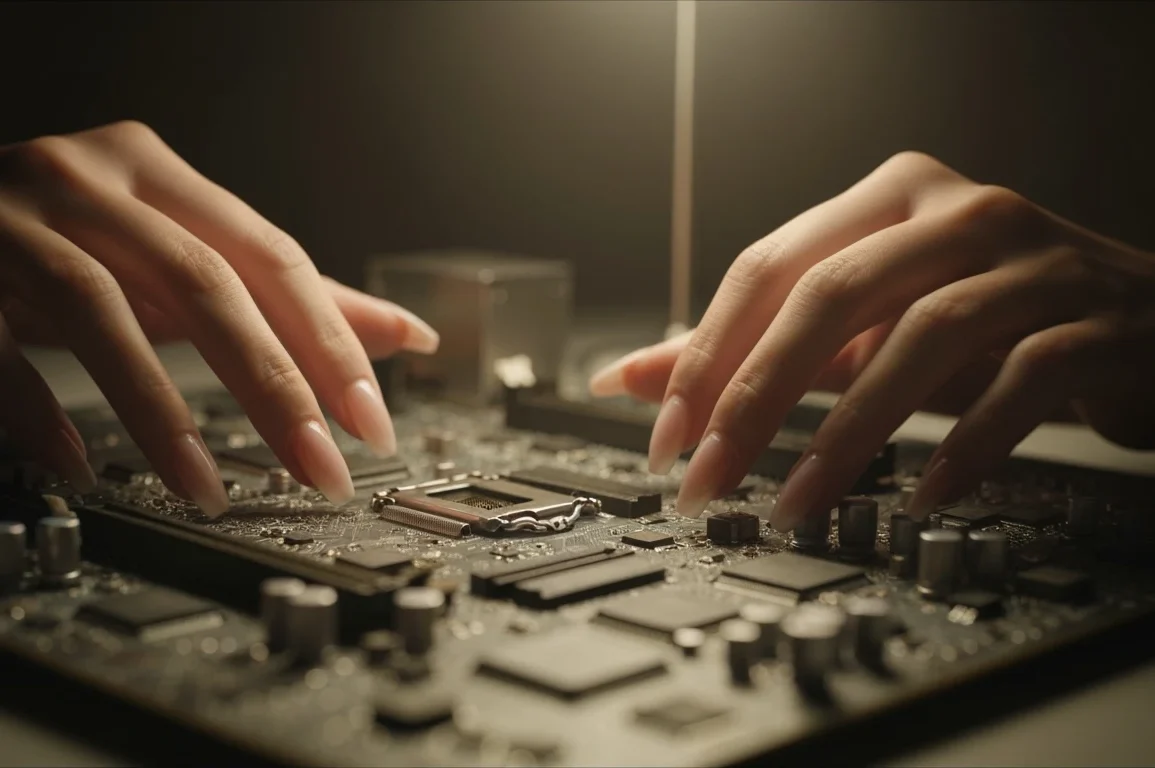

BIOS (Basic Input/Output System) lub nowszy UEFI to serce każdego komputera, odpowiadające za uruchomienie wszystkich podzespołów jeszcze zanim załaduje się system operacyjny. Czasem jednak to właśnie jego błędna konfiguracja może stać się przyczyną poważnych problemów z komputerem. Zrozumienie, kiedy i jak bezpiecznie zresetować BIOS, jest istotną wiedzą dla każdego użytkownika. Ten artykuł pomoże ci rozszyfrować symptomy, poznać sprawdzone metody i dowiedzieć się, o czym pamiętać, by proces przebiegł bezproblemowo.
Jakie symptomy wskazują na potrzebę resetu BIOS-u?
Istnieje szereg niepokojących sygnałów, które mogą świadczyć o tym, że twój komputer wymaga resetu BIOS-u. Przede wszystkim są to problemy z uruchamianiem systemu operacyjnego, które objawiają się na różne sposoby. Może to być pojawienie się tzw. Blue Screen of Death (BSOD) jeszcze przed załadowaniem się Windowsa, niemożność wykrycia dysku twardego czy też komunikat POST (Power-On Self-Test) wskazujący na błąd sprzętowy. Wspomniane objawy to często pierwszy sygnał, że konfiguracja BIOS-u mogła zostać naruszona lub jest nieprawidłowa, uniemożliwiając prawidłowe uruchomienie systemu.
Innym symptomem jest niestabilna praca komputera, objawiająca się niespodziewanymi restartami lub całkowitym zawieszaniem się systemu, szczególnie w początkowej fazie jego działania. Zauważalna może być również nieprawidłowa obsługa urządzeń peryferyjnych, takich jak klawiatura USB, która nie działa w środowisku BIOS-u, mimo że po załadowaniu systemu operacyjnego funkcjonuje bez zarzutu. Czasem reset jest też konieczny po nieudanej aktualizacji BIOS-u, aby przywrócić komputer do znanego, działającego stanu. Zapomniane hasło do BIOS-u również uniemożliwi dostęp do jego ustawień, a reset pozwoli je usunąć.
Początki diagnostyki komputerowej bywały znacznie trudniejsze niż dziś. W latach 80. i 90. XX wieku, gdy BIOS był już standardem, problemy często rozwiązywano metodą prób i błędów. Resetowanie do domyślnych ustawień fabrycznych (co dziś jest rutyną) bywało wówczas operacją, która wymagała więcej śmiałości i technicznego doświadczenia. Obecnie, dzięki rozbudowanym interfejsom UEFI i łatwo dostępnym instrukcjom, to zadanie stało się znacznie prostsze, choć nadal wymaga ostrożności.
- Błędy podczas uruchamiania systemu – na przykład komunikaty POST, lub niemożność wykrycia dysku twardego.
- Niestabilna praca komputera – niespodziewane restarty lub zawieszanie się systemu w początkowej fazie działania.
- Nieprawidłowe działanie urządzeń peryferyjnych – klawiatura USB nie reaguje w BIOS-ie, ale działa w systemie operacyjnym.
- Niemożność dostępu do ustawień BIOS-u – na przykład z powodu zapomnianego hasła.
- Problemy po nieudanej aktualizacji BIOS-u – reset jest często pierwszym krokiem do przywrócenia stabilności.
Co dokładnie daje zresetowanie BIOS-u twojemu komputerowi?

Zresetowanie BIOS-u to nic innego jak przywrócenie wszystkich jego ustawień do domyślnych wartości fabrycznych, które zostały zaprogramowane przez producenta płyty głównej. Jest to działanie porównywalne do wyczyszczenia tablicy i rozpoczęcia konfiguracji od nowa, co często eliminuje wiele problemów wynikających z błędnych zmian w ustawieniach. Główną korzyścią z takiego działania jest usunięcie wszelkich nieprawidłowych konfiguracji, które mogły zostać wprowadzone ręcznie, przez automatyczne aktualizacje, a nawet przez złośliwe oprogramowanie, oferując swoiste cofanie zmian na komputerze.
Dzięki temu, komputer otrzymuje „czystą kartę” do pracy, co może rozwiązać problemy z niestabilnością, wykrywaniem sprzętu czy nawet uruchamianiem systemu operacyjnego. Zresetowanie BIOS-u usuwa również wszelkie ustawione hasła dostępu, co jest nieocenioną pomocą w przypadku, gdy hasło to zostało zapomniane. Należy pamiętać, że resetuje to również zegar systemowy, a więc data i godzina będą wymagały ponownego ustawienia.
Koncepcja „ustawień domyślnych” (ang. default settings) jest obecna w elektronice od samego początku jej rozwoju. Już w czasach pierwszych komputerów osobistych, inżynierowie zdawali sobie sprawę z potrzeby prostego mechanizmu przywracania pierwotnego stanu urządzenia. Było to szczególnie istotne, gdy ręczna konfiguracja wymagała specjalistycznej wiedzy. Dzięki temu użytkownicy mogli szybko wrócić do punktu wyjścia, bez konieczności głębokiego wnikania w techniczne detale. Współczesne płyty główne z roku 2025 wciąż opierają się na tej samej, sprawdzonej zasadzie.
Jakie są sprawdzone metody resetowania BIOS-u i którą wybrać?
Istnieje kilka sprawdzonych metod resetowania BIOS-u, a wybór tej właściwej zależy od twojej wiedzy technicznej, komfortu z otwieraniem obudowy komputera oraz dostępu do instrukcji obsługi płyty głównej. Najmniej inwazyjną i najprostszą opcją jest skorzystanie z menu samego BIOS-u/UEFI. Po wejściu do jego ustawień, zazwyczaj znajdziesz opcję „Load Optimized Defaults” lub „Load Setup Defaults”, która przywróci ustawienia fabryczne. Jest to metoda zalecana, jeśli masz dostęp do menu i nie ma problemów z uruchamianiem systemu, które by to uniemożliwiały.
Drugą, nieco bardziej zaawansowaną metodą, jest wyjęcie baterii CMOS (complementary metal-oxide-semiconductor), która zasila pamięć BIOS-u. W tym celu należy odłączyć komputer od zasilania, otworzyć obudowę i zlokalizować małą, płaską baterię pastylkową na płycie głównej. Po jej wyjęciu na około 5-10 minut i ponownym włożeniu, BIOS zostanie zresetowany. Trzecia popularna opcja to użycie specjalnej zworki (jumpera) lub przycisku „Clear CMOS” znajdującego się na płycie głównej. Należy odłączyć zasilanie, przestawić zworkę w odpowiednie miejsce na kilka sekund lub nacisnąć przycisk, a następnie przywrócić ją do pierwotnej pozycji. Wybór odpowiedniej metody jest istotny dla bezpieczeństwa i skuteczności procesu, a także zależy od poziomu twojego doświadczenia i dostępu do wnętrza komputera.
Ewolucja metod resetowania BIOS-u to fascynujący przykład postępu technologicznego. W najstarszych komputerach, aby zmienić konfigurację lub zresetować system, często trzeba było przestawiać fizyczne przełączniki (tzw. dip-switche) na płycie głównej. Było to skomplikowane i wymagało szczegółowej wiedzy. Wraz z rozwojem technologii, pojawiły się programowe opcje resetu w BIOS-ie, a także wygodne zworki i dedykowane przyciski Clear CMOS, które ułatwiły to zadanie przeciętnemu użytkownikowi, czyniąc go znacznie bezpieczniejszym i mniej inwazyjnym.
- Poprzez menu BIOS/UEFI – opcja „Load Optimized Defaults” lub podobna, jest najbezpieczniejsza i najłatwiejsza, jeśli masz dostęp do menu.
- Wyjęcie baterii CMOS – skuteczne, ale wymaga otwarcia obudowy i odłączenia zasilania na kilka minut.
- Użycie zworki (jumpera) lub przycisku „Clear CMOS” – również wymaga otwarcia obudowy i zlokalizowania odpowiedniej zworki lub przycisku na płycie głównej.
O czym pamiętać przed i po resecie BIOS-u?
Przeprowadzenie resetu BIOS-u, choć zazwyczaj bezproblemowe, wymaga odpowiedniego przygotowania i świadomości kolejnych kroków, zarówno przed, jak i po tej operacji. Przede wszystkim, zanim przystąpisz do resetu, niezwykle istotne jest zapisanie sobie wszelkich niestandardowych ustawień BIOS-u, które mogły zostać wcześniej wprowadzone. Dotyczy to między innymi kolejności bootowania, trybu pracy dysków (AHCI, IDE), ustawień profilu pamięci RAM (XMP), czy też wszelkich zmian dotyczących podkręcania procesora. Pozwoli to na szybkie przywrócenie preferowanej konfiguracji po resecie.
Zawsze pamiętaj, aby odłączyć komputer od zasilania przed otwarciem obudowy, niezależnie od wybranej metody resetowania. Zapewnia to bezpieczeństwo zarówno tobie, jak i komponentom komputera. Zaleca się również zapoznanie się z instrukcją obsługi twojej płyty głównej, która dokładnie opisuje procedurę resetu i lokalizację istotnych elementów. Po udanym resecie BIOS-u do ustawień fabrycznych, kluczowe jest ponowne skonfigurowanie podstawowych parametrów, takich jak aktualna data i godzina oraz wspomniana wcześniej kolejność uruchamiania systemu. Następnie należy monitorować stabilność pracy komputera i upewnić się, że wszystkie urządzenia działają poprawnie.
Dawniej, gdy instrukcje obsługi były często dostępne jedynie w formie drukowanej, a internet nie był powszechny, dostęp do rzetelnych informacji był znacznie ograniczony. Użytkownicy musieli polegać na własnej intuicji lub radach od bardziej doświadczonych znajomych. Dziś, w roku 2025, dzięki łatwemu dostępowi do zasobów online oraz szczegółowym poradnikom producentów, przygotowanie do resetu stało się prostsze i bezpieczniejsze, co zwiększa szanse na pomyślne rozwiązanie problemu.
Co zrobić, jeśli reset BIOS-u nie rozwiązał problemu?
Jeżeli, pomimo zresetowania BIOS-u do ustawień fabrycznych, problem z twoim komputerem nadal występuje, oznacza to, że jego źródło leży prawdopodobnie poza konfiguracją oprogramowania układowego. W takiej sytuacji konieczna jest bardziej dogłębna diagnostyka sprzętowa, aby zidentyfikować wadliwy komponent. Pierwszym krokiem powinno być szczegółowe sprawdzenie wszystkich połączeń wewnątrz komputera – upewnij się, że pamięć RAM jest poprawnie osadzona w slotach, karty rozszerzeń (np. graficzna) są stabilnie podłączone, a wszystkie kable zasilające i sygnałowe (do dysków, wentylatorów) są prawidłowo wpięte.

Kolejnym etapem jest testowanie poszczególnych komponentów. Jeśli masz możliwość, sprawdź pamięć RAM, uruchamiając komputer z pojedynczą kością, a następnie z inną. Podobnie możesz postąpić z kartą graficzną, dyskiem twardym lub zasilaczem, jeśli posiadasz alternatywne części do testów. Ważne jest, aby monitorować kody błędów POST, które pojawiają się na ekranie (jeśli w ogóle) lub diody diagnostyczne na płycie głównej, które mogą wskazać na konkretny problem. W wielu przypadkach, dopiero po wykluczeniu problemów z BIOS-em, można z pełną świadomością przejść do analizy uszkodzeń mechanicznych lub elektronicznych.
Historia diagnostyki komputerowej pokazuje, jak bardzo ewoluowały narzędzia i metody. Od prostych, migających diod na płytach głównych z lat 90., przez kody dźwiękowe (beep codes), aż do zaawansowanych wyświetlaczy POST i oprogramowania diagnostycznego w 2025 roku. Kiedyś, brak rozwiązania po resecie BIOS-u często oznaczał wizytę w serwisie. Dziś, dzięki powszechnemu dostępowi do wiedzy i wsparcia online, wiele problemów sprzętowych można zdiagnozować samodzielnie, zanim zdecydujesz się na pomoc specjalisty. Jeżeli jednak wszystkie twoje próby zawiodą, warto skonsultować się z doświadczonym technikiem, który dysponuje specjalistycznym sprzętem i wiedzą.
FAQ
Dlaczego reset BIOS-u jest tak istotny w diagnostyce i rozwiązywaniu problemów z komputerem?
Reset BIOS-u jest niezwykle istotnym krokiem w diagnostyce, ponieważ przywraca wszystkie ustawienia oprogramowania układowego do domyślnych wartości fabrycznych. Eliminuje to wszelkie błędne konfiguracje, które mogły zostać wprowadzone ręcznie, przez aktualizacje lub nawet złośliwe oprogramowanie. Dzięki temu komputer otrzymuje „czystą kartę” do pracy, co często rozwiązuje problemy z niestabilnością, wykrywaniem sprzętu czy uruchamianiem systemu operacyjnego, zapewniając stabilną bazę do dalszego działania.
Czy resetowanie BIOS-u wiąże się z utratą danych lub innymi ryzykami dla komputera?
Resetowanie BIOS-u nie prowadzi do utraty danych z dysków twardych ani systemu operacyjnego, ponieważ dotyczy wyłącznie ustawień oprogramowania układowego. Istotnym skutkiem jest konieczność ponownego skonfigurowania wszystkich niestandardowych opcji, np. kolejności bootowania, profilu pamięci RAM (XMP) czy trybu pracy dysków. Aby uniknąć ryzyka uszkodzenia sprzętu, zawsze odłącz komputer od zasilania przed otwarciem obudowy, zwłaszcza przy fizycznych metodach resetu, jak wyjmowanie baterii CMOS.
Jakie istotne ustawienia należy sprawdzić i ponownie skonfigurować po zresetowaniu BIOS-u?
Po zresetowaniu BIOS-u konieczne jest ponowne ustawienie kilku istotnych parametrów. Należy skonfigurować:
- Aktualną datę i godzinę (zegar systemowy).
- Kolejność bootowania (dysk startowy).
- Tryb pracy dysków (np. AHCI).
- Profil pamięci RAM (XMP/DOCP).
Pominięcie tych kroków może prowadzić do niestabilności lub niższej wydajności komputera.
Czy reset BIOS-u jest jedynym sposobem na usunięcie zapomnianego hasła dostępu?
Reset BIOS-u jest najprostszą i najbardziej uniwersalną metodą na usunięcie zapomnianego hasła dostępu. Przywrócenie ustawień fabrycznych skutecznie kasuje wszystkie zdefiniowane hasła, zarówno te do BIOS-u, jak i te chroniące bootowanie. Dzięki temu odzyskasz dostęp do konfiguracji komputera. Inne metody, takie jak dedykowane narzędzia producenta, są zazwyczaj bardziej skomplikowane lub dostępne dla konkretnych modeli, dlatego reset pozostaje najczęściej wybieranym i efektywnym rozwiązaniem.