
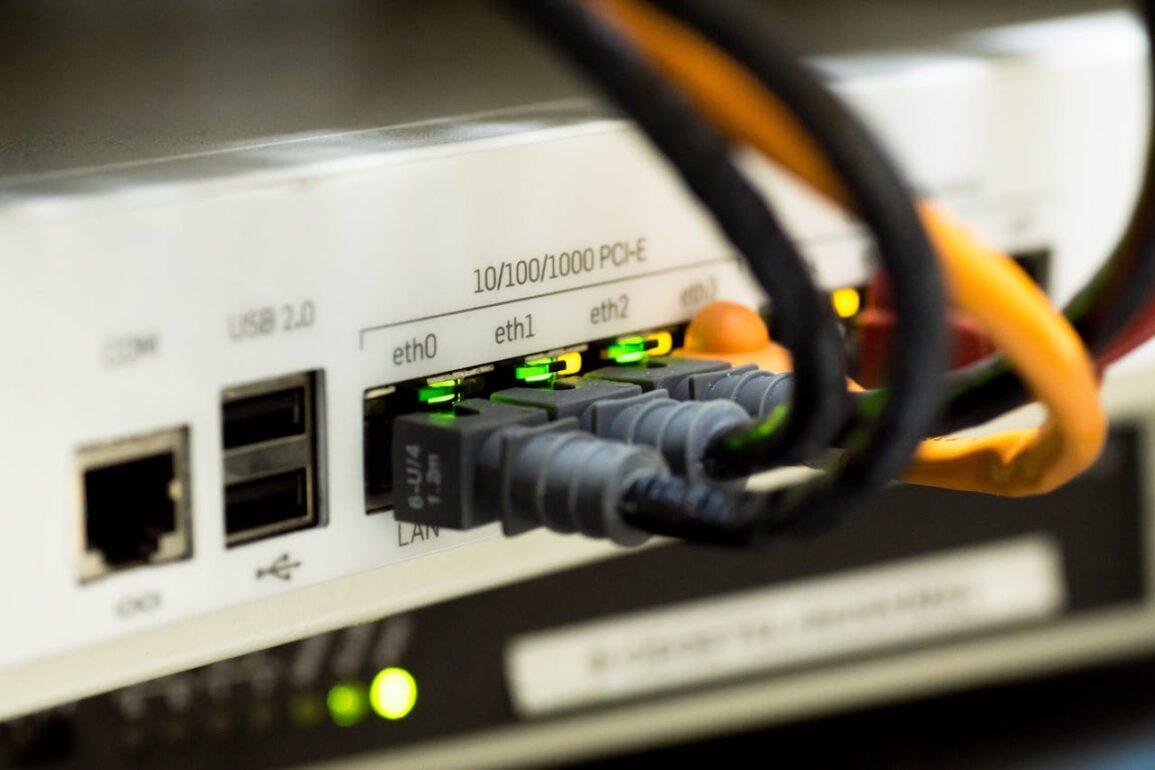

Konfiguracja protokołu IP to fundament każdej bezproblemowej sieci. Jeśli Twoja karta sieciowa Ethernet nie jest poprawnie skonfigurowana, możesz napotkać trudności z dostępem do internetu. Aby rozwiązać ten problem, konieczne jest dokładne przeanalizowanie różnych komponentów sieciowych, takich jak ustawienia karty sieciowej, router oraz konfiguracja serwera DHCP. Poniższe kroki pomogą Ci odzyskać stabilne połączenie i cieszyć się bezproblemowym surfowaniem po sieci.
Dlaczego konfiguracja protokołu IP nie działa poprawnie w mojej sieci Ethernet?
Przyczyny problemów z konfiguracją protokołu IP mogą się różnić. Często wynikają one z nieprawidłowych ustawień karty sieciowej Ethernet lub trudności z dostępem do serwera DHCP. Kiedy DHCP zawodzi, karta może nie otrzymać właściwego adresu IP, co skutkuje utratą połączenia. Koniecznie sprawdź ustawienia routera i upewnij się, że wszystkie kable są prawidłowo podłączone. Czasami winowajcą mogą być także programy antywirusowe lub zapory, blokujące komunikację sieciową. Dlatego warto czasem wyłączyć te programy tymczasowo, aby sprawdzić, czy to one powodują problem.
Jak ręcznie ustawić adres IP, gdy karta sieciowa Ethernet ma problem z konfiguracją?
Gdy automatyczna konfiguracja zawodzi, ręczne ustawienie adresu IP może okazać się niezbędne. Aby to zrobić, wykonaj poniższe kroki:
- Kliknij prawym przyciskiem myszy na ikonę sieci w systemie Windows i wybierz „Otwórz ustawienia sieci i internetu”.
- Wybierz „Zmień ustawienia karty”, znajdź swoją kartę sieciową i kliknij „Właściwości”.
- Wybierz „Protokół internetowy w wersji 4 (TCP/IPv4)” i kliknij „Właściwości”.
- Ustaw ręcznie adres IP, maskę podsieci oraz bramę domyślną, zgodnie z ustawieniami Twojej sieci.
Staranność w wyborze odpowiednich wartości jest kluczowa dla stabilnego połączenia.
Jak naprawić błąd związany z kartą sieciową Ethernet i protokołem IP?
W przypadku błędów konfiguracji protokołu IP, najważniejsze jest zweryfikowanie sterowników. Aktualizacja sterownika w systemie Windows 10 lub 11 może być skutecznym rozwiązaniem. Postępuj według tych kroków:
- Otwórz Menedżer urządzeń.
- Znajdź swoją kartę sieciową.
- Kliknij prawym przyciskiem i wybierz „Aktualizuj sterownik”.
- Jeśli problem nie znika, rozważ odinstalowanie sterownika lub kontakt z producentem sprzętu.
Niekiedy zakłócenia w sieci wifi lub problemy sprzętowe również mogą wpływać na działanie karty sieciowej.
Co zrobić, gdy automatyczne uzyskiwanie adresu IP nie działa na karcie sieciowej?
Gdy opcja automatycznego uzyskiwania adresu IP ma problemy, źródłem kłopotów mogą być ustawienia DHCP na routerze. Zresetowanie routera oraz komputera to często dobry pierwszy krok. Dalsze działania obejmują:
- Sprawdzenie, czy serwer DHCP jest aktywny w ustawieniach routera.
- Włączenie go lub zaktualizowanie jego konfiguracji, jeśli to konieczne.
- Rozważenie ręcznego ustawienia adresu IP na karcie sieciowej Ethernet jako czasowego rozwiązania.

Takie podejście pozwala czasowo przywrócić dostęp do sieci.
Jakie kroki podjąć, aby zaktualizować sterownik karty sieciowej Ethernet?
Dostosowywanie sterowników karty sieciowej Ethernet może rozwiązać odpowiednie problemy. Oto jak można to zrobić:
- Otwórz Menedżer urządzeń w systemie Windows.
- Znajdź kartę sieciową Ethernet i kliknij prawym przyciskiem myszy.
- Wybierz „Aktualizuj sterownik” i podążaj za instrukcjami wyświetlanymi na ekranie.
Alternatywną opcją jest odwiedzenie strony internetowej producenta sprzętu w celu pobrania najnowszego oprogramowania sterownika. Regularne aktualizacje sterowników gwarantują sprawność z najnowszymi standardami sieciowymi.